IPhoneフィールドテストモードの見方と電波数値化の裏ワザ
iPhoneの画面右上に表示されるアンテナピクト(電波バー)を見て、「4本立っているのに通信速度が極端に遅い」「突然パケ詰まりが起きる」と違和感を覚えた経験はないでしょうか。アンテナピクトはキャリアごとの基準に基づいた大まかな目安に過ぎず、基地局との物理的な通信品質を正確に表しているわけではありません。
そこで活用されるのが、通信エンジニアが電波調査に用いる隠し機能「フィールドテストモード(Field Test Mode)」です。特別なアプリをインストールすることなく、電話アプリから特定の隠しコマンドを入力するだけで、受信電波の絶対的な強度(dBm)や現在掴んでいる周波数帯(接続バンド)、さらには5G通信の真偽までを瞬時に数値化できます。2026年現在の最新iOS仕様における正しい見方と実践的な活用ノウハウを詳しく紐解きます。
📌 【この記事の重要ポイントまとめ】
- 要点1:電話アプリで「3001#12345#」を発信すると、隠し診断画面「フィールドテストモード」が即座に起動する。
- 要点2:電波の強さはRSRP(基準信号受信電力)で判断し、-90dBm以上が極めて良好、-110dBm以下は通信不安定の境界線となる。
- 要点3:最新iOSでは常時ピクト数値化が廃止された一方、5GのSub-6/ミリ波判定や楽天モバイル等の掴んでいるバンド確認に欠かせない。
【起動手順】隠しコマンド「3001#12345#」の使い方と電波強度の数値化
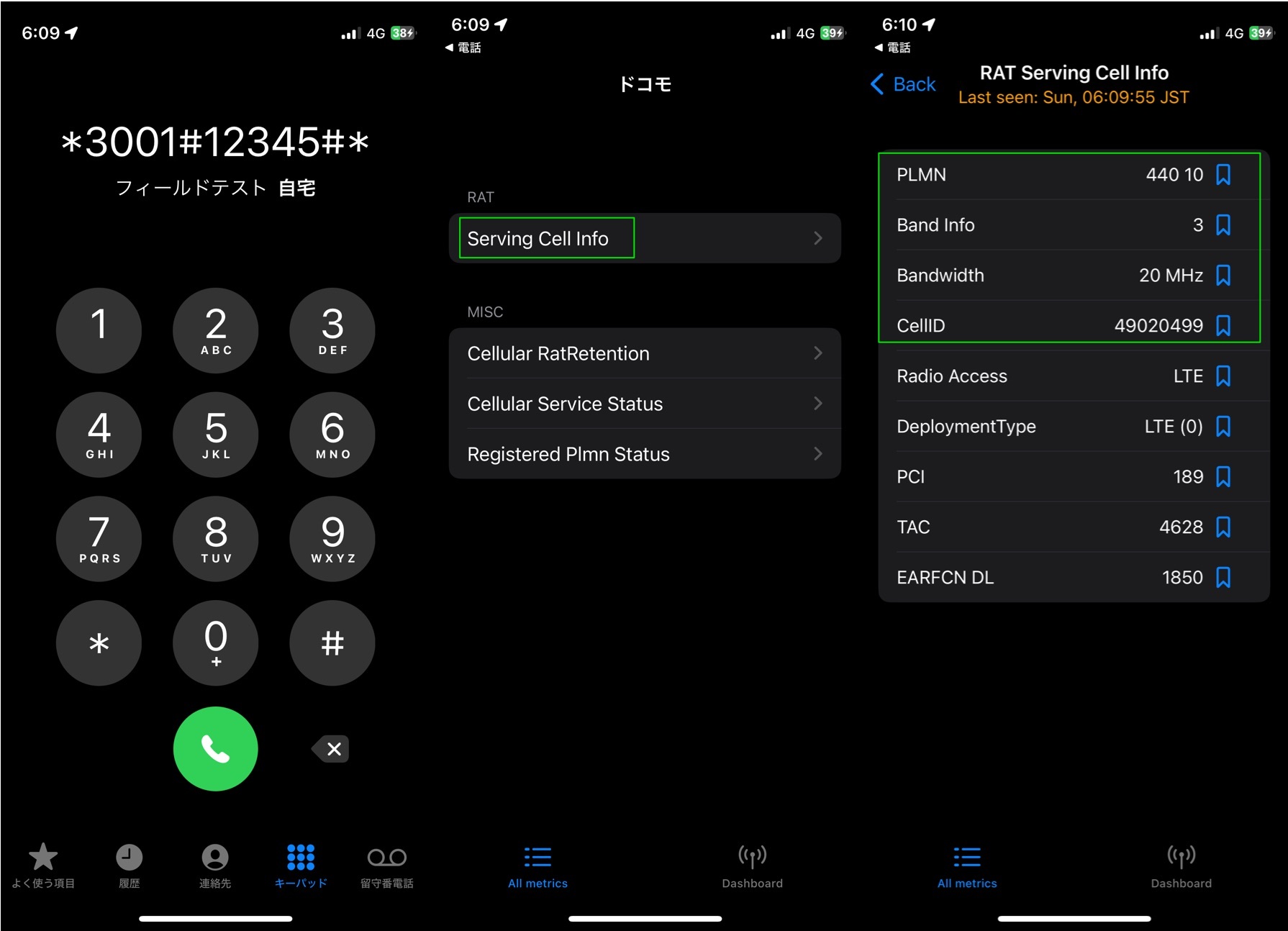
iPhoneのフィールドテストモードを呼び出す操作は非常にシンプルです。標準の「電話」アプリを立ち上げ、キーパッド画面で以下の文字列を入力して通話ボタン(緑の受話器アイコン)を押すだけです。
3001#12345#
通話料金が発生することは一切なく、数秒待つと「FTM(Field Test Mode)」という黒またはグレー基調の英語診断メニューが全画面表示されます。UIデザインはiOSのメジャーアップデートごとに改良が加えられていますが、基本構造は「Dashboard(ダッシュボード)」と「All Metrics(全指標一覧)」の2画面構成です。
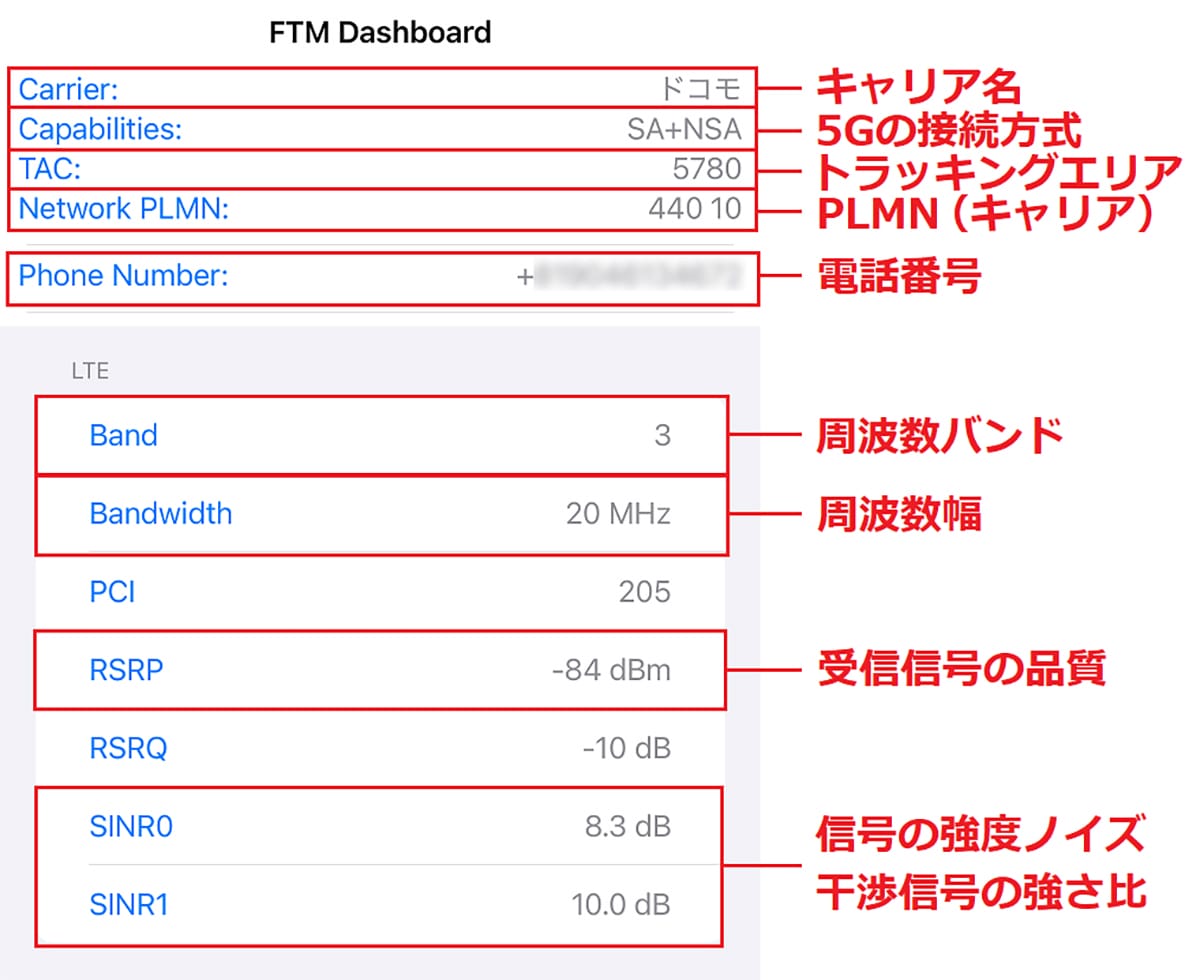
電波強度を数値化して確認したい場合、LTE接続時は「Serving Cell Info」または「Serving Cell Measurements」の項目をタップします。画面内に並ぶ英略語の中から、電波の絶対的強度を示す「RSRP(Reference Signal Received Power)」の数値を確認してください。

RSRPとdBmの基準値一覧|電波状況を正しく見極める数値データ
フィールドテストモードで表示される電波強度は「dBm(デシベルミリワット)」という単位のマイナス数値で表されます。0に近いほど電波が強く、マイナスの数字が大きくなるほど電波が減衰していることを意味します。アンテナピクトの視覚的な本数に惑わされないための判定基準は以下の通りです。
| RSRP数値範囲(dBm) | 電波強度の実態 | 通信状態の目安 | 編集部の評価・推奨アクション |
|---|---|---|---|
| -50 〜 -79 dBm | 極めて強力(基地局至近) | 動画・大容量通信も超高速で安定 | 通信環境として最高峰。何ら対策は不要。 |
| -80 〜 -95 dBm | 良好・標準的 | Web閲覧・SNS・通話が極めて快適 | 一般的な市街地・屋内での理想的な常用レベル。 |
| -96 〜 -109 dBm | やや微弱 | 混雑時に速度低下やパケ詰まりが発生 | 窓際への移動やWi-Fi活用を検討すべき段階。 |
| -110 〜 -120 dBm | 非常に微弱(限界域) | 読み込みエラー・通話の途切れが頻発 | 圏外寸前。通信キャリアの変更や改善要望が必要。 |
| -121 dBm以下 | 受信不能レベル | 実質的な圏外状態 | 端末が基地局を見失い、再検索でバッテリーが激しく消耗。 |
また、電波の「強さ」だけでなく「品質(ノイズの少なさ)」を示す指標として「RSRQ(Reference Signal Received Quality)」や「SINR(Signal-to-Interference-plus-Noise Ratio)」も重要です。RSRPが-85dBmと十分強くても、周囲の電波干渉によってSINRが極端にマイナスへ振れていると、通信速度が著しく落ちる原因となります。
最新iOSで見方が変わった理由と5G接続バンド・なんちゃって5Gの判別法
iOSの進化に伴い、フィールドテストモードの表示形式は大きく刷新されました。かつてのIntel製モデムとQualcomm製モデムによるUIの差異は整理され、5G(NR:New Radio)専用メニューの追加など、専門的な指標が体系化されています。
5G接続(NR5G)と「なんちゃって5G」の真偽を見極める
iPhoneの画面上部に「5G」と表示されていても、実際には4Gの周波数を転用した低速な「転用5G(なんちゃって5G)」であるケースが少なくありません。真の高速通信が可能なSub-6(Band n77/n78/n79など)に繋がっているかを確認するには、フィールドテストモードの「5G NR(NR5G)」セクションを開きます。
「nr_band」または「Band Info」に「n77」「n78」などの表記があれば、Sub-6の専用帯域を掴んでいる証拠です。一方、項目が4G LTEのまま遷移しない場合は、待受だけ5G表示で実通信はアンカーバンド(LTE)に依存する「NSA(ノンスタンドアローン)方式」の過渡期状態にあると判断できます。
Serving Cell Infoで接続バンドを確認する手順
接続中の周波数帯は、「All Metrics > Serving Cell Info」内の「freq_band_ind」や「band」という数値で判別できます。 たとえば、ドコモであれば「Band 1(2.0GHz帯)」「Band 19(プラチナバンド800MHz帯)」、auであれば「Band 18/26」、ソフトバンクであれば「Band 8」など、どの電波を掴んでいるかが一目瞭然となります。
【実態検証】楽天モバイルのバンド固定や電波測定における現場のリアル
SNSや知恵袋、通信フォーラムで特に注目されているのが、楽天モバイルユーザーによる自社回線(Band 3 / Band 28)とパートナー回線(au:Band 18/26)の判別です。
「自宅でなぜか通信速度が出ない」というユーザーがフィールドテストモードで検証したところ、電波強度が強いauのローミング電波(Band 18)に意図せず固定されていたという事例が数多く報告されています。iPhoneはAndroid端末のようにユーザー側で接続バンドを強制固定(Band Lock)する公式機能がOSレベルで封じられているため、現状の電波状況を可視化する唯一の手段がこのフィールドテストモードとなります。
通信品質に不満がある現場で数値を計測すると、アンテナピクトが3〜4本立っているにもかかわらず、RSRPが-108dBmとギリギリの低速バンドを無理に掴み続けている実態が浮き彫りになるケースが目立ちます。
一般に知られていない盲点とネットの誤解|アンテナピクトの常時数値化は可能か?
ネット上の古い記事や動画では、「裏コマンドを使えばiPhoneのアンテナピクトを数字(-80など)に常時置き換えられる」という情報が残っていることがあります。しかし、これはiOS 10以前の旧世代でのみ可能だった裏ワザであり、現在のiOSでは常時表示への書き換えは完全に不可能です。
現在はコマンドを入力した瞬間だけ専用アプリが立ち上がり、ホーム画面に戻ると通常のアンテナピクト表示に戻る仕様となっています。この変更を知らずに「裏コマンドが使えなくなった」「バグで出ない」と誤解するユーザーが後を絶ちません。
フィールドテストモードが出ない・エラーになる主な原因
コマンドを入力しても画面が真っ白のままフリーズする、あるいは「エラーが発生しました」と表示される場合は、以下の原因が考えられます。
- 入力ミス:先頭のアスタリスク()やシャープ(#)の配置漏れ。
- モバイル通信がオフ:Wi-Fiのみ接続されており、SIMカードの電波を掴んでいない状態。
- デュアルSIMの競合:主回線と副回線の両方が有効な場合、ダッシュボードの読み込みに十数秒のタイムラグが発生することがある。
- キャリア設定の未更新:「設定 > 一般 > 情報」でキャリアアップデートを適用することで解消されるケースが多い。
【プロの結論】電波測定の数値から見出すべき改善アクション
通信環境に悩むユーザーにとって、フィールドテストモードは「問題の切り分け」を行う強力な武器です。もし自宅や職場の定位置でRSRPが定常的に-110dBm以下を記録している場合、スマホ本体の故障ではなく、単に基地局の電波が届いていない物理的限界です。
機内モードのオン/オフで別の電波バンドを再捕捉させる、窓際へルーターや端末を配置する、あるいはWi-Fi通話を有効にするといった暫定対策を講じつつ、改善しない場合は該当エリアに強い他キャリアへの乗り換えを客観的な数値に基づいて決断することが合理的です。
【iphone フィールド テスト モード】に関するよくある質問(FAQ)
Q1:フィールドテストモードの利用にお金はかかりますか?
A1:完全無料です。「3001#12345#」への発信は通信キャリアの通話網を使わず、端末内部の診断プログラムを直接起動するローカルコマンドであるため、通話料や通信料は一切発生しません。
Q2:デュアルSIM(eSIM併用)の場合、どちらの回線の電波が表示されますか?
A2:最新iOSでは「RAT(Radio Access Technology)」メニュー内でSIM 1(主回線)とSIM 2(副回線)のタブが自動生成され、タップすることで両方の回線の電波強度や接続バンドを個別に切り替えて確認できます。
Q3:Androidのように特定の周波数バンドに固定することはできますか?
A3:iPhoneでは不可能です。iOSのセキュリティ構造上、どの基地局・周波数帯に接続するかは端末のモデムチップとキャリア側の制御信号によって完全に自動決定されます。機内モードのオン/オフによる再接続が唯一の対処法となります。
まとめ:数値に基づいた電波把握で通信トラブルを根本解決
iPhoneのフィールドテストモードは、曖昧なアンテナピクトの視覚表現を超え、通信の真実を正確な「数値」として明らかにしてくれる極めて優秀な機能です。コマンド「3001#12345#*」と、電波強度の基準となる「RSRP -90dBm」という目安さえ覚えておけば、電波が悪いときの原因究明やキャリア選びの判断材料として一生役に立ちます。通信速度に違和感を覚えた際は、ぜひ自身のiPhoneで電波の数値をチェックしてみてください。 (出典: iphone フィールド テスト モード(Yahoo!ニュース))
情報を整理して届けることが得意なWebディレクター。ユーザー視点に立った記事作成を目指しています。