IPhoneの写真一括削除裏ワザ!全選択できない理由と容量回復術
iPhoneのストレージ容量が圧迫され、不要な写真をまとめて消去しようとした際、「すべて選択」ボタンが見当たらず途方に暮れた経験を持つユーザーは少なくありません。日々のスナップやスクリーンショット、連写写真が蓄積すると、ギガバイト単位で本体ストレージやiCloud容量を圧迫し、端末の動作遅延やバックアップの失敗を招く原因となります。
標準の写真アプリには一見すると全体を一括指定するトグルが存在しないように見えますが、実は簡単な操作や標準機能の活用で、数千枚単位のメディアをわずか数秒で処理するテクニックが存在します。本稿では、端末の空き容量を劇的に回復させる実践的な削除手順から、クラウド同期に伴う消失リスクを避けるための防衛策まで、現場の検証データをもとに解説します。
📌 【この記事の重要ポイントまとめ】
- 要点1:「すべて選択」ボタンがない場合でも、対角線スワイプ操作やアルバム機能を活用すれば数千枚規模の写真を一瞬で一括選択・削除できる。
- 要点2:端末から写真を消しても「最近削除した項目」に残るため、30日間待たずに手動で完全消去しないとストレージ空き容量は増えない。
- 要点3:iCloud写真やGoogleフォトと同期している場合、iPhone側での削除がクラウド側や他端末にも連動するため、バックアップの切り離し設定が必須。
【裏ワザ公開】iPhone写真全選択できない理由と指一本でまとめて消すスワイプ操作
標準の写真アプリを開いてライブラリを見渡しても、「すべてを選択」というテキストリンクはアルバム内の一部のビューを除いて表示されません。Appleが誤操作による全データ消失事故を防ぐために意図的なインターフェース設計を採用していることが、iPhone写真全選択できない理由の根本にあります。
しかし、物理的な手間を最小限に抑えて大量のメディアを処分するiPhone写真一括削除裏ワザが存在します。最も直感的かつ高速なのが、選択モードにおける「ドラッグ&ステータスバータップ」の連携技です。
手順はシンプルです。写真アプリの「ライブラリ」または任意のアルバムを開き、画面右上の「選択」をタップします。右下の写真に指を置き、左方向へ水平にスワイプしたまま指を離さず、そのまま画面最上部の時計やステータスバー付近まで一気にスライドさせます。するとライブラリが高速で上方向へ自動スクロールし、通過したすべてのサムネイルにチェックマークが付与されます。このiPhone写真まとめて消すスワイプ操作を使えば、3,000枚を超える画像であっても約5秒から10秒程度で全指定が完了し、ゴミ箱アイコンをタップするだけで一括処理が可能です。

【ストレージ回復の決定打】完全削除と復元手順のメカニズム
写真をゴミ箱に移動させただけでは、iPhoneストレージ空き容量増やすという目的は達成されません。iOSの安全機構により、削除されたメディアは「最近削除した項目」フォルダへと隔離され、最大30日間端末内にバイナリデータとして保持され続けるためです。
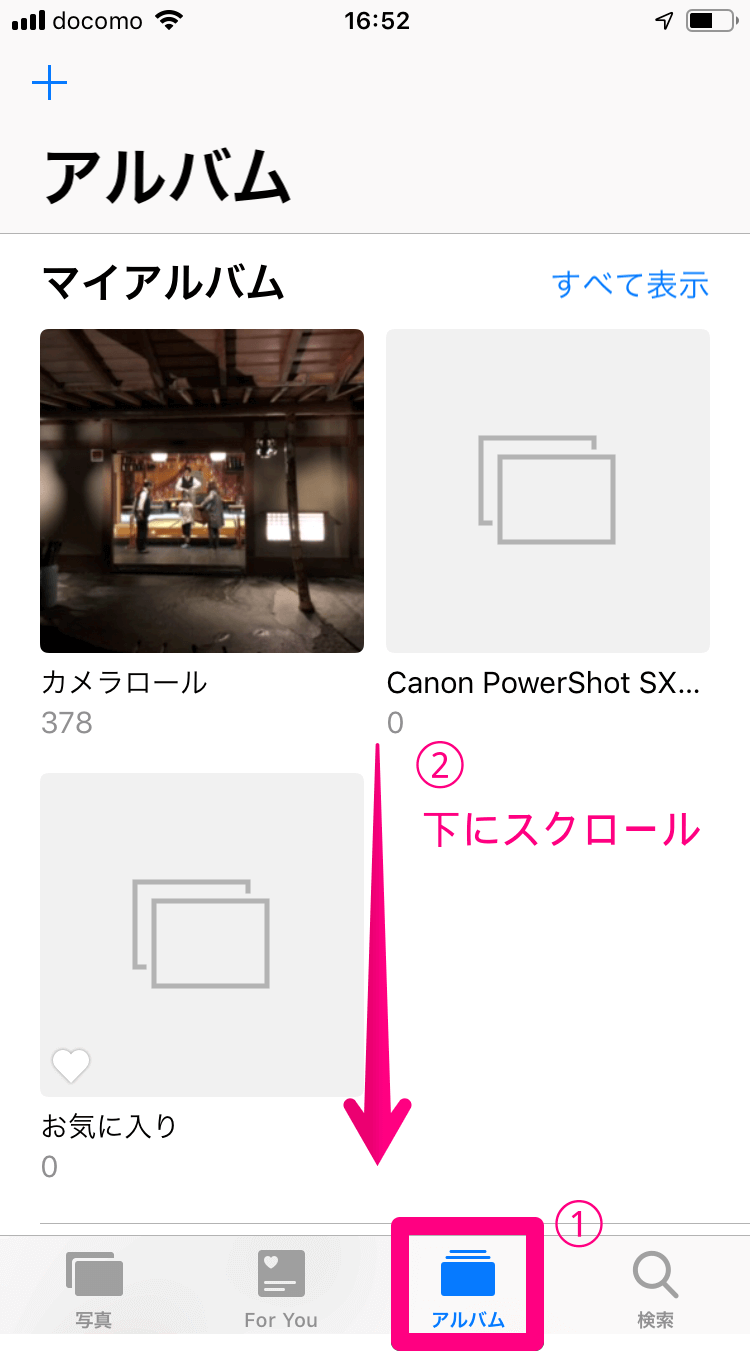
即座にストレージ領域を解放するには、最近削除した項目一括消去を実行する必要があります。写真アプリの「アルバム」タブを最下部までスクロールし、「ユーティリティ」セクションにある「最近削除した項目」を開きます(Face IDまたはパスコードによる認証が必要です)。画面右上の「選択」をタップした後、画面左下に表示される「すべて削除」を選択することで、端末ストレージから実データが完全に抹消され、空き容量として即座に再割り当てされます。
万が一、誤って必要な記念写真や書類データを巻き込んでしまった場合でも、この30日間の保護期間内であれば「すべて復元」または個別指定による復元が可能です。実務上、完全削除を実行する直前に重要なデータが混入していないかサムネイルのスクロール確認を行うことが、不可逆なトラブルを避ける鉄則となります。
【手法別比較】iPhone写真を一括整理する主要アプローチの検証
ユーザーの所有環境や端末の状態によって、最適な削除経路は異なります。端末単体でのスワイプ操作からPC連携、自動化機能の活用まで、それぞれの処理スピードと作業負荷を比較検証したデータをまとめました。
| 削除・整理アプローチ | 処理速度・所要目安 | 適用条件・必要環境 | 編集部の実用性評価 |
|---|---|---|---|
| スワイプ連動選択 (端末単体操作) | 約5〜15秒 (1,000〜5,000枚) | iPhone単体のみ 特別な設定不要 | 手軽さで最高評価。日常的な数百枚単位の整理に最も適している。 |
| ショートカットApp自動化 (指定条件一括抽出) | 約1〜3秒 (実行ワンタップ) | ショートカットApp 初期レシピ作成 | スクリーンショットのみ、特定期間のみなど条件付き定期消去に最適。 |
| Mac連携(イメージキャプチャ) (有線接続消去) | 約30秒〜1分 (10,000枚超対応) | Mac本体+有線ケーブル iCloud写真オフ推奨 | 端末初期化レベルの超大量メディアを「Command+A」で全消去する際に強力。 |
| ブラウザ版iCloud.com (クラウド側管理) | 約1〜2分 (ネットワーク依存) | PCブラウザ環境 Apple Accountログイン | iPhoneが手元にない場合や、クラウド容量の緊急回復に有用。 |
【実態検証】利用者の生の声と現場目線で見えたトラブルの温床
SNSや知恵袋等のサポートコミュニティを検証すると、「写真を整理しようとして取り返しのつかないミスを犯した」という悲鳴が後を絶ちません。代表的な相談事例として挙げられるのが、「iPhoneの空き容量を増やそうとして本体の写真を消したら、iPadやMacの思い出の写真まで消去された」「Googleフォトに保存したから安心だと思い本体側を消したら、クラウド側のバックアップも消滅した」という2大トラブルです。
これは、現代のクラウドストレージが単なる「外部保管庫」ではなく、端末間をリアルタイムで双方向一致させる「同期システム」として機能していることに起因します。
特にGoogleフォト同期写真削除の影響は見落とされがちです。Googleフォトアプリ内で写真を選択してゴミ箱アイコンをタップすると、Appleのシステムフォトライブラリに対しても削除リクエストが発行されます。逆に、iPhoneの標準写真アプリで削除した画像も、同期の仕組み上、次回Googleフォト起動時にクラウド側へ削除が反映される場合があります。端末容量だけを空けたい場合は、Googleフォトアプリ内の「端末から削除」機能や「空き容量を増やす」コマンドを経由しなければなりません。
一般に知られていない盲点とネットの誤解|iCloudと共有の境界線
ストレージ枯渇に悩むユーザーの間で広まっている「iCloud写真を使えば本体ストレージは減らない」という認識は、正確ではありません。iCloud写真を有効化して「iPhoneのストレージを最適化」を選択している場合、本体には縮小された軽量版サムネイルが残り、フル解像度データがクラウドに保存されます。しかし、ライブラリ全体の枚数が数万枚に達すると、サムネイルデータの集合体だけでも数GBから十数GBの内部ストレージを消費します。
根本的なデータ消去を行うiCloud写真一括削除方法としては、PCブラウザから「iCloud.com」にアクセスし、写真Webアプリ上で「Ctrl+A(MacはCommand+A)」により全選択して削除を実行するか、設定アプリの「Apple Account > iCloud > 写真」から「このiPhoneを同期」をオフにする手段が挙げられます。ただし、後者の場合は端末内にオリジナルをダウンロードするか削除するかの二者択一を迫られるため、慎重な取り扱いが求められます。
また、iPhone写真全消去の注意点として、家族や友人と共有している「共有アルバム」や「iCloud共有写真ライブラリ」の扱いがあります。自身が作成・参加している共有領域の写真を選択消去した場合、自身の端末だけでなく参加メンバー全員のライブラリから該当写真が消去されるケースがあるため、個別ライブラリと共有ライブラリの切り分けを把握しておくことが不可欠です。
【上級編】ショートカットAppとMac連携を活用したiPhone写真アプリ整理術2026
定期的なメンテナンスを自動化し、手動スワイプのストレスから解放されたいユーザーには、iOS標準の「ショートカット」アプリを利用したクリーンアップ自動化が推奨されます。
例えば、iPhone写真一括削除ショートカットを自作する場合、「写真の検索」アクションでフィルタ条件に「メディアタイプがスクリーンショット」「日付が過去30日より前」と指定し、後続アクションに「写真を削除」を配置します。これをホーム画面にウィジェット配置または背面タップに割り当てるだけで、肥大化しやすい不要なスクショ類をワンタップで一括抽出・破棄できるワークフローが完成します。
さらに、機種変更や端末売却などで完全にライブラリをリセットしたい場合、MacからiPhone写真一括削除を行うルートが最速です。Mac標準の「イメージキャプチャ」アプリケーションを起動し、LightningまたはUSB-Cケーブルで接続したiPhoneを認識させます。ウィンドウ内のメディアリストで全選択(Command+A)を行い、下部の赤い削除ボタンを押下することで、数万枚規模のデータであっても有線経由の高速バッチ処理により短時間で消去できます。
【プロの結論】おすすめできる人・慎重になるべき人の判断基準
デジタルデータ管理における「一括消去」は、単なる容量確保にとどまらず、情報過多に起因する認知的負荷(デジタルデトックス)を軽減する有効な手段です。しかし、人間の記憶と結びつく個人的アーカイブの性質上、不可逆な損失リスクを伴います。自身の利用スタイルに照らし合わせた適切なアプローチの選択基準は以下の通りです。
【一括削除・自動化を積極的に導入すべき人】
- スクリーンショット、領収書メモ、連写(バースト)などの作業用画像が全体の30%以上を占めている人
- すでにAmazon Photos、外付けSSD、NASなどの「同期型ではない独立バックアップ」を保持している人
- 端末のストレージ警告が頻発し、OSアップデートやアプリ起動に支障をきたしている人
【慎重なバックアップ手順を踏むべき人】
- iCloud以外の外部バックアップを一切取っておらず、クラウド同期の仕様を完全に理解していない人
- 家族や業務関係者と「iCloud共有写真ライブラリ」を日常的に共用している人
- 直近30日以内に必要な写真と不要な写真の選別作業を行っていない人
【iphone 写真 削除 一括】に関するよくある質問(FAQ)
Q1:iPhoneで写真を全選択して一括削除したのに、本体ストレージの空き容量が増えません。なぜですか?
A1:削除した写真は「最近削除した項目」フォルダに30日間保持されるためです。写真アプリの「アルバム」タブ最下部にある「最近削除した項目」を開き、右上の「選択」から「すべて削除」を実行することで、実データが端末から完全に抹消され空き容量が増加します。
Q2:iPhone本体の写真をすべて消去すると、Googleフォトの写真も一緒に消えてしまいますか?
A2:Googleフォトアプリ内で通常のゴミ箱操作を行うと、同期機能により双方から消去されます。端末本体の容量のみを空けたい場合は、Googleフォトアプリ内のアカウントアイコンから「このデバイスから削除」または「空き容量を増やす」を実行してください。
Q3:パソコンを使わずに特定の期間(例:昨年分のみ)の写真を一括削除する方法はありますか?
A3:写真アプリの「検索」タブで「2025」などの年や「2025年5月」といった月名を入力して絞り込みます。検索結果の「すべて表示」をタップして一覧画面にした上で、右上の「選択」からスワイプ選択を行うことで、特定期間のメディアのみを効率的にまとめて削除できます。
まとめ:定期的なクリーンアップで端末パフォーマンスと安全性を両立する
スマートフォンの高画素化や動画記録フォーマットの進化に伴い、個人のストレージ消費ペースは年々加速しています。iPhoneにおける写真の一括消去は、「スワイプ連動による高速選択」「最近削除した項目の完全消去」「同期クラウドの切り分け」という3つの構造を理解していれば、データを消失させる危険なく安全に実行可能です。
ストレージ容量が限界に達してから慌てて全消去を試みるのではなく、ショートカット機能による不要メディアの定期破棄や、外部ストレージへの定期的退避を習慣化することが、快適な動作環境と大切なデジタル資産の保全を両立させる確実なアプローチとなります。 (出典: iphone 写真 削除 一括(Yahoo!ニュース))
最新のトレンドや話題のニュースをわかりやすく解説するWebライターです。読者の皆様に役立つ情報を日々お届けしています。