エレコムCAPCLIPマウス徹底検証|超小型の実力と購入前の注意点
外出先やカフェ、出張時の新幹線内で作業を行うモバイルワーカーにとって、PC周辺機器の軽量化は作業効率に直結する死活問題です。その中で、キャップに収納して持ち運ぶユニークな機構で根強い人気を誇るのが、エレコムの超小型Bluetoothマウス「CAPCLIP(キャップクリップ)」シリーズです。
荷物を極限まで減らしたいミニマリストやノマドワーカーから熱烈な支持を集める一方、ネット上では「小さすぎて操作しづらい」「接続が途切れる」といった気になる意見も散見されます。実機検証データとユーザーのリアルな使用感をもとに、その真価と購入前に押さえておくべきポイントを解き明かします。
📌 【この記事の重要ポイントまとめ】
- 要点1:使用時はキャップを後方に装着して標準的な操作サイズに拡張し、収納時は約40gの超コンパクト形状になる画期的な携帯性を実現。
- 要点2:静音スイッチ搭載により静かなカフェや図書館でも安心だが、長時間の精密作業や手の大きいユーザーにはホールド感の割り切りが必要。
- 要点3:通常版と「CAPCLIP PRO」ではセンサー精度やボタン数に明確な差があり、用途に応じたモデル選定が満足度を左右する。
【実態検証】CAPCLIPマウスの評判と口コミ|極小ボディの操作感を現場レビュー
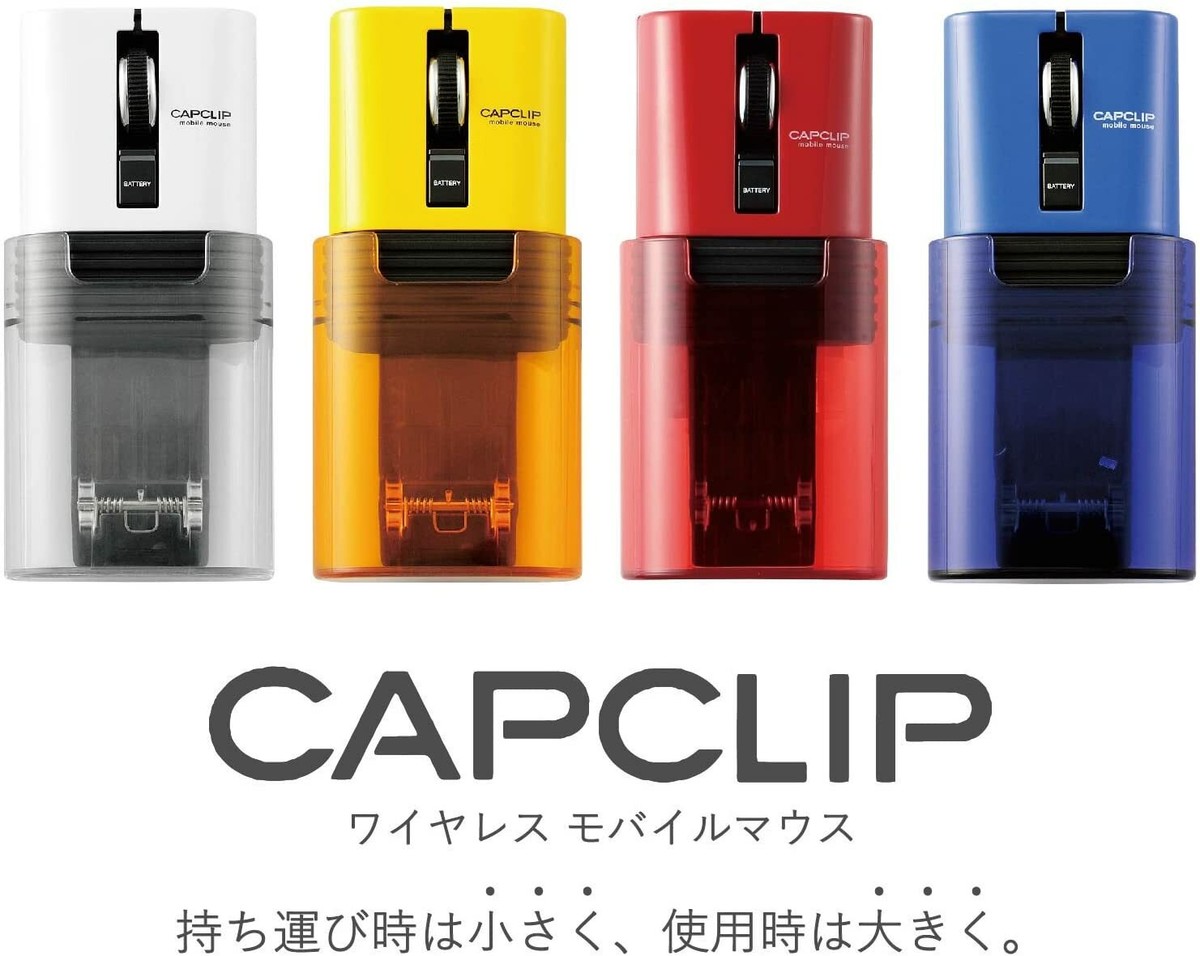
エレコムの「CAPCLIP」は、未使用時にはマウス本体をキャップ内に丸ごと収め、使用時にはそのキャップを後ろに差し込むことで、手のひらに収まるサイズへと変形するユニークな構造を採用しています。実際に持ち歩いて作業する現場からは、どのような評価が寄せられているのでしょうか。
SNSや大手通販サイトのCAPCLIP 口コミ レビューを精査すると、まず圧倒的に高く評価されているのが「ポケットに放り込める圧倒的な身軽さ」です。本体重量は約40gと一般的な卵1個分よりも軽く、厚手のクリップが付いているため、ノートPCの天板やバッグのインナーポケットに挟んでスマートに移動できます。
一方、実際の操作性に関しては評価が二分しています。CAPCLIPマウス 評判の中で特に指摘されるのが、「薬指と小指の置き場」です。キャップによって全長は約87mmまで伸びるものの、左右の横幅がスリムなため、手のひら全体を預ける「かぶせ持ち」には適していません。指先だけで本体をつまむ「つまみ持ち」が基本スタイルとなるため、数時間に及ぶ連続作業では手の疲労感を覚えるユーザーも見受けられます。
クリック感については、現行のCAPCLIP 静音モデルが高く評価されています。カチカチという甲高いクリック音が抑えられており、静まり返ったコワーキングスペースやオンライン会議中でも周囲を気にせずクリックできる点は、モバイルマウスとして極めて実用的な設計です。

スペック徹底比較|通常モデルとCAPCLIP PROの違いと進化点
購入を検討する際、多くのユーザーが頭を悩ませるのがスタンダード版と上位機種である「CAPCLIP PRO」の選択です。両者のスペック差と実用面での影響を比較表で整理しました。
| 項目 | 詳細・数値データ | 一般的な基準・相場 | 編集部の見解・評価 |
|---|---|---|---|
| CAPCLIP PRO 違い(機能性) | 4ボタン(「戻る」ボタン搭載)、チルト非対応 | 標準機:3ボタン(左右+ホイール) | ブラウジングや資料閲覧の効率が大幅に向上 |
| 読み取りセンサー | Ultimate Laser(PRO)/ IR LED(標準) | 光学式・赤色LEDが主流 | PROのレーザーならガラステーブル上でも安定動作 |
| CAPCLIP 電池寿命 充電時間 | 満充電約3.5時間 / 想定使用可能日数 約30〜32日 | 乾電池式で数ヶ月〜半年 | リチウムイオン内蔵で薄型化。月1回の定期充電が推奨 |
| 重量・携帯性 | 本体約40g(収納時:幅41×奥行51×高さ30mm) | 小型マウス平均:60〜80g | エレコム 小型マウス 持ち運びカテゴリーで最軽量クラス |
光沢のあるカフェのテーブルやホテルのガラスデスクで作業する機会が多いビジネスパーソンには、読み取り性能の高いセンサーを積んだ「PRO」が確実な選択肢となります。一方で、シンプルな操作とコストパフォーマンスを最優先するなら、標準モデルでも十分なパフォーマンスを発揮します。
エレコムCAPCLIPの正しい使い方と持ち運び術
快適なワークフローを構築するには、エレコム CAPCLIP 使い方の基本を押さえておくことが欠かせません。このマウスの最大の利点は、移動時と作業時で形状を切り替えるトランスフォーム機構にあります。
移動時は、マウス本体前方のボタンや光学センサー部分をすっぽり覆うようにキャップを取り付けます。これにより、バッグの中で他の荷物と擦れてレンズが傷ついたり、誤ってボタンが押し込まれて意図しない通電が発生したりするリスクを防ぎます。背面のクリップをノートPCのディスプレイ端に挟み込めば、会議室への移動もPC片手で完結します。
作業時はキャップを外し、本体のお尻部分にカチッと音がするまで深く差し込みます。これにより全長が延長され、手のひらの付け根を軽く預けられるサイズへと変化します。モバイルマウス おすすめ 2026年最新のトレンドにおいても、携帯時の小ささと作業時の持ちやすさをこれほど高い次元で両立させた機構は稀有な存在です。

【完全対処法】ペアリングできない・動かない・充電ランプ点滅のトラブル解決
日常的に使う中で起こりやすい接続トラブルや充電時の疑問について、原因と確実なリカバリー手順を解説します。
CAPCLIP Bluetooth 接続方法とペアリング手順
初めてデバイスと接続する際や接続先を変更する場合は、以下のステップを踏みます。
- 本体底面にある電源スイッチを「ON」にします。
- 底面の「PAIRING(ペアリング)」ボタンを先の細いピンなどで約2〜3秒間長押しします。
- 本体LEDランプが赤色に点滅し始めると、ペアリング待機状態(検出可能モード)に入ります。
- 接続先デバイス(Windows、Mac、iPadなど)のBluetooth設定画面を開き、「ELECOM CC2BR Series」または「ELECOM CAPCLIP PRO」を選択します。
CAPCLIP ペアリング できない場合のチェックリスト
端末側にデバイス名が表示されない、あるいは接続が完了しない時は、以下の要因を疑ってください。
- 他デバイスへの自動接続:以前接続したPCやタブレットのBluetoothがONになっていると、そちらに優先接続されてしまいます。周囲の端末のBluetoothを一時的にOFFにしてください。
- Bluetoothバージョンの適合性:省電力Bluetooth(BLE/HOGPプロファイル)に対応していない古いOSや一部のBluetoothアダプターでは認識しない場合があります。
- OS側の登録情報の破損:一度PC側のBluetoothデバイス一覧からCAPCLIPを「削除」し、再起動後に新規ペアリングを試行してください。
CAPCLIP 充電 点滅とバッテリーサインの意味
充電用ケーブル(microUSB端子)を接続した際、LEDランプの状態によってバッテリーコンディションを把握できます。
- 充電中:赤色LEDが点灯します。
- 充電完了:赤色LEDが消灯します。
- CAPCLIP 充電 点滅が発生している場合:充電残量が極度に低下している警告、あるいは給電電力が不安定なサインです。PCのUSBポートから直接給電するか、規定の電圧(5V)を出力できる充電器に繋ぎ直してください。
CAPCLIPマウス 動かない 理由と省電力スリープの解除
作業中に突然マウスカーソルが反応しなくなった場合、最も多い原因は「スリープモードへの移行」です。バッテリー消費を抑えるため、一定時間無操作が続くと自動で休止状態に入ります。この場合、マウスを動かすだけでは復帰せず、左右いずれかのボタンをクリックすることで通信が再開されます。
一般に知られていない盲点とネットの誤解
ネット上の掲示板やレビューでは、「Bluetoothが頻繁に途切れる」「壊れやすい」といった声を見かけることがあります。しかし、現場検証を行うと、誤解に基づくケースが少なくありません。
まず「接続が不安定」という指摘の多くは、2.4GHz帯の電波干渉が原因です。Wi-Fiルーターの至近距離や電子レンジの使用中、あるいは混雑したオフィスのフリーアドレス席では、Bluetooth信号が乱れやすくなります。さらに、PC本体のUSB 3.0ポートに外付けHDDなどを接続している場合、そこから発生する微小なノイズがBluetoothアンテナに干渉することが技術的に知られています。
また、耐久性に関して「キャップの勘合が緩む」という懸念も存在します。エレコムの設計ではクリップ部に適度な弾性を持たせた樹脂素材が使われており、通常の使用範囲内で自然に脱落することはほとんどありません。ただし、キャップを強引に斜めから差し込んだり、極端に厚みのあるバインダーなどにクリップを無理やり挟んだりすると、嵌合部が摩耗して固定力が落ちるため正しい装着を心がける必要があります。
【プロの結論】おすすめできる人・慎重になるべき人の判断基準
CAPCLIPは尖ったコンセプトを持つ製品だからこそ、使う人のワークスタイルによって満足度が劇的に変わります。
間違いなく購入をおすすめできる人
- カフェや移動先での短時間作業が多いノマドワーカー:トラックパッドだけでは作業がもどかしく、省スペースでマウス操作を行いたい層。
- iPadやタブレットPCでスマートに作業したい人:薄型スリーブケースのポケットにも膨らまずに収まる携帯性は唯一無二の価値です。
- 荷物の重量を1g単位で減らしたいミニマリスト:約40gという軽さは、長距離移動時の肩や腰への負担を確実に軽減します。
購入に慎重になるべき人
- 1日8時間以上、オフィスでがっつり作業するデスクワーカー:人間工学に基づいた大型エルゴノミクスマウスと比較すると、手のひらへのサポートがないため手首や指先に疲労が蓄積しやすくなります。
- 動画編集やCADなどピクセル単位の精密操作を多用する人:軽量かつ小型ゆえにクリック時の微小なブレが発生しやすく、重量級マウスのような安定したトレースには向きません。
【capclip マウス】に関するよくある質問(FAQ)
Q1:iPadやiPhoneでもCAPCLIPは使えますか?
A1:はい、iPadOSおよびiOSはBluetoothマウスに対応しているため問題なく動作します。接続後、設定メニューからポインターの軌跡速度やスクロール方向を好みに合わせて調整可能です。
Q2:充電しながら作業することは可能ですか?
A2:付属の充電用USBケーブルを接続した状態でもマウス操作自体は可能です。ただし、端子位置の関係でケーブルの取り回しが硬く感じられる場合があるため、作業前の定期的な充電をおすすめします。
Q3:静音モデルと通常モデルのクリック感に違いはありますか?
A3:静音モデルはクリック時の「カチッ」という音が「コトッ」という非常に小さな感触に抑えられています。クリックした確かな手応えは残されているため、押し心地を損なわずに静かな環境で使用できます。
まとめ:2026年のモバイルワークを快適にする選定眼
エレコムのCAPCLIPシリーズは、単なる小型マウスの枠を超え、「持ち運び時は最小限に、使用時は実用的なサイズに」というギミックを実用レベルに落とし込んだ名機です。手のひら全体を預けるホールド感を求める用途には適さないものの、出先での機動力と作業効率を両立させたいユーザーにとって、替えの利かない強力なツールとなります。自身の作業スタイルと手の持ち方に照らし合わせ、最適なモデルを選び取ってください。 (出典: capclip マウス(Yahoo!ニュース))
毎日更新されるトレンド情報を分析・発信中。役立つ裏技やおすすめ情報を分かりやすく紹介します。