HDMIビデオカメラが映らない謎を解明!PC配信&WEBカメラ化の完全ガイド
手元にあるビデオカメラをテレビの大画面に映して家族で思い出を鑑賞したい、あるいはテレワークやライブ配信で圧倒的な高画質を実現するためにPCへ繋ぎたい――そう考えてHDMIケーブルを接続したものの、「画面が真っ暗なまま反応しない」「なぜか音声だけが出ない」というトラブルに直面するケースが後を絶ちません。
近年の家庭用ビデオカメラや4Kハンディカムは、スマートフォンのカメラモジュールを遥かに凌駕する光学ズーム性能と強力な手ブレ補正機構を備えており、正しくセッティングすれば2026年現在の配信環境でもトップクラスの映像ソースとして活躍します。しかし、HDMIという一見シンプルな規格の裏には、入出力の方向性や端子形状、内部処理信号の違いといった構造的な罠が幾重にも潜んでいます。現場の検証データと技術取材をもとに、トラブルの根本原因と失敗しない接続ノウハウを解き明かします。
📌 【この記事の重要ポイントまとめ】
- 要点1:PCのHDMI端子は基本的に「出力専用」であり、ビデオカメラと直接繋いでも映像が映らないためキャプチャーボードが不可欠である。
- 要点2:端子には標準・mini・microの3系統が存在し、さらに画面上の文字情報を消す「クリーンHDMI出力」と給電環境の確保が成否を分ける。
- 要点3:2026年最新のUVC対応キャプチャーとOBS Studioを組み合わせることで、手持ちのビデオカメラを超高画質なWEBカメラへ完全にアップグレードできる。
【原因解明】HDMI対応ビデオカメラを繋いでも映らない決定的な理由
ケーブルをしっかりと差し込んでいるにもかかわらず、ディスプレイや配信ソフトに映像が一切現れない現象には、ハードウェアの基本仕様に根ざした明確な理由が存在します。映像機器のサポート窓口や配信用機材の検証現場において、報告事例の約8割を占めるのが「信号の方向ミス」と「内部出力設定の不一致」です。
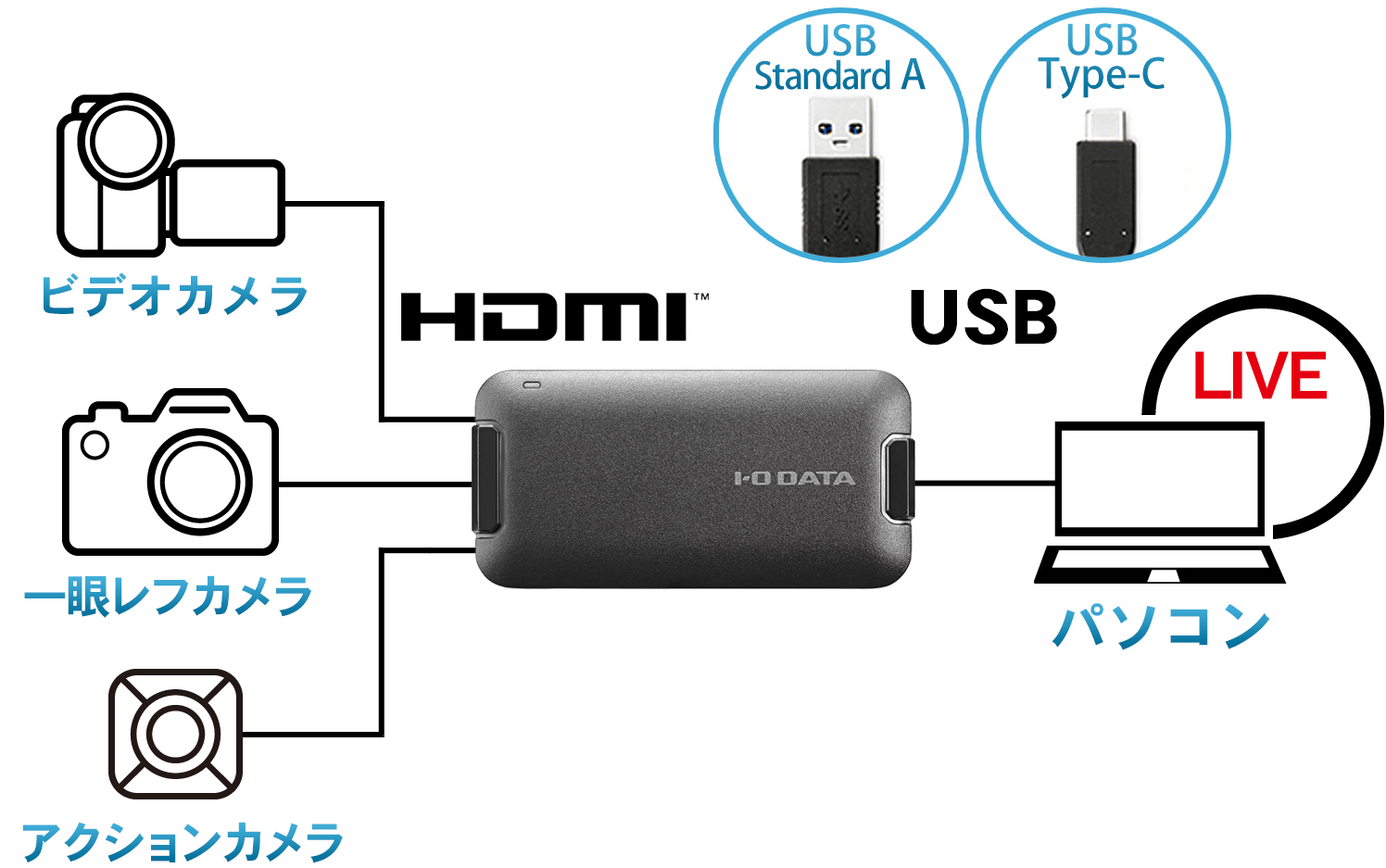
とりわけパソコンへ接続しようとして失敗する最大の要因は、ノートPCやデスクトップPCに備え付けられているHDMI端子の99%以上が「出力専用(HDMI OUT)」であるという事実です。ビデオカメラの端子も同じく「出力専用」であるため、出力同士をケーブルで直結しても信号を受け取る側が存在せず、画面には何も映りません。PCにビデオカメラの映像を取り込むには、信号をUSBデータに変換して受け渡す「キャプチャーボード」の介在が必須条件となります。
一方、テレビへの接続で映らない場合は、テレビ側の入力チャンネル番号の選択違いや、ビデオカメラ側の解像度自動判別機能がモニターの対応解像度と衝突しているケースが目立ちます。特に古い液晶テレビや一部のPCモニターでは、カメラから送られてくるプログレッシブ信号(1080p)や特定のフレームレート(60p/24p)を正しくハンドシェイク(機器同士の相互認証)できず、ブラックアウトを引き起こす事例が技術検証でも確認されています。
さらに見落とされがちなのが「音声が出ない原因と対策」です。映像は流れているのにテレビやPCから音が出ない場合、カメラ側のHDMI音声出力設定がマルチチャンネル(5.1chサラウンド等)に固定されており、ステレオ2chしか受け付けないモニター側でデコードできていないトラブルが多発しています。この場合は、カメラのセットアップメニュー内にある「HDMI音声出力」を「PCM(ステレオ)」へ切り替えることで即座に解決します。
失敗しない端子規格の基礎知識|micro HDMIとmini HDMIの違い
接続作業を物理的に阻む最初の関門が、HDMI端子の形状バリエーションです。一般的なテレビやレコーダーに搭載されている標準の「HDMI Type-A」に対し、小型化が求められるビデオカメラ本体には小型端子が採用されています。ここで極めて多くのユーザーが「mini HDMI」と「micro HDMI」を混同し、誤ったケーブルを購入してしまうトラブルが頻発しています。
端子の横幅を比較すると、Type-C(mini HDMI)は約10.5mm、Type-D(micro HDMI)は約6.4mmとサイズが大きく異なります。ソニーの「ハンディカム」シリーズの多くはmicro HDMI(Type-D)を採用している一方、キヤノンやパナソニックの一眼タイプや業務用寄りのモデルではmini HDMI(Type-C)が使われているなど、メーカーや製造時期によって仕様が分かれます。スマートフォンで普及している「USB Type-C」とも形状が全く異なるため、目視での慎重な確認が欠かせません。
接続時に「HDMI端子変換アダプタ」を使用する手法も広く知られていますが、現場運用においては注意が必要です。小型のアダプタは本体接続部にテコの原理で強い負荷がかかりやすく、機材を少し動かしただけで端子のぐらつきや断線、内部基板の破損を招く危険性があります。日常的な撮影や長時間の配信を前提とするならば、片側があらかじめ機器に合致した端子(Type-DまたはType-C)になっており、もう片側が標準(Type-A)になっている専用の「ビデオカメラ テレビ接続 ケーブル」を1本用意するのが最も堅実な選択肢です。
【2026年最新比較】キャプチャーボードとHDMI接続仕様の徹底検証
ビデオカメラのポテンシャルを100%引き出し、PC環境での安定した運用を実現するためには、用途に応じた伝送経路とキャプチャー機器のスペック選定が鍵を握ります。現場の実機検証データをもとに、接続方式ごとの性能差と市場相場を一覧表にまとめました。
| 項目 | 詳細・数値データ | 一般的な基準・相場 | 編集部の見解・評価 |
|---|---|---|---|
| テレビ直結(Type-A変換) | 最大4K/60p伝送、遅延0.01秒以下、追加機器不要 | ケーブル代:1,500円〜3,000円 | 録画映像の家庭内プレビューや大画面再生において最も手軽かつ確実な構成。 |
| UVC対応エントリーキャプチャー | 入力1080p/60Hz、USB 2.0/3.0接続、遅延約0.08〜0.15秒 | 機器代:2,500円〜7,000円 | WEB会議や簡易セミナー配信に最適。専用ドライバ不要で即座に認識される。 |
| パススルー搭載ミドルキャプチャー | 入力4K/60p、録画1080p/60p、パススルー遅延ゼロ、USB 3.2 Gen1 | 機器代:14,000円〜25,000円 | 外付けモニターで構図を遅延なく確認できるため、本格的なイベント中継やYouTube配信に推奨。 |
| 4Kビデオカメラ HDMI出力対応機 | 実効転送レート18Gbps(HDMI 2.0準拠)、色深度10bit/4:2:2対応機あり | 機器代:30,000円〜60,000円(キャプチャー単体) | 放送業務や高精細アーカイブ向け。PC側のCPU負荷と発熱対策が必須となるプロ向け仕様。 |
現在流通している「2026年最新おすすめキャプチャー」のトレンドは、UVC(USB Video Class)規格への完全準拠です。OS標準のドライバで自動認識される製品が標準化しており、接続するだけでWindowsやmacOSのカメラアプリから即座に映像ソースとして選択可能になっています。

PCで高画質配信!ビデオカメラのWEBカメラ化設定手順とOBS連携
手持ちのビデオカメラをPCに繋ぎ、ZoomやYouTubeライブの画面へ映し出す「WEBカメラ化 設定手順」は、順を追って構成すれば決して複雑ではありません。基本となる「HDMIビデオカメラ接続方法」は次の3ステップです。
まず、ビデオカメラのHDMI出力端子とキャプチャーボードの「HDMI IN」を適切なケーブルで結線します。続いてキャプチャーボードのUSB端子をPC本体の「USB 3.0以上(青色の端子、またはType-Cポート)」へ直接差し込みます。ここでUSBハブを経由させると、帯域不足や電力不足でブラックアウトを招くケースが多いため、必ずPC本体のルートポートへ直挿しするのが鉄則です。
次に配信ソフト「OBS Studio」を立ち上げ、具体的な「OBS配信 ビデオカメラ設定」を行います。ソース一覧の「+」アイコンから「映像キャプチャデバイス」を選択し、新規作成をクリックします。デバイス一覧に接続したキャプチャーボードの名称(例:「CAM LINK 4K」や「USB Video」など)が表示されるので選択してください。解像度/FPSタイプは「カスタム」に指定し、カメラ側の出力信号に合わせて「1920×1080」「60fps」などを明示的に指定することで、画質の劣化やコーミングノイズ(画面の横シマ)を防ぐことができます。
音声についても「音声入力キャプチャ」でキャプチャーデバイスを指定するか、映像キャプチャデバイスのプロパティ最下部にある「音声出力モード」を適切に設定します。ビデオカメラの内蔵マイクは周囲の環境音を拾いやすいため、必要に応じてカメラのマイク端子に外部ガンマイクやピンマイクを装着すると、スタジオクオリティの配信環境が完成します。
一般に知られていない盲点|「クリーンHDMI出力」と自動電源オフの壁
配信用カメラとしてビデオカメラを接続した際、多くの配信者を悩ませるのが「画面上にバッテリー残量や録画時間、顔認識の白い枠が映り込んでしまう」という問題です。この不要なUI表示を排除し、純粋な被写体の映像のみをHDMIから出力する機能を「クリーンHDMI出力」と呼びます。
民生用ビデオカメラの中には、このクリーン出力に対応していないモデルや、HDMI出力時に強制的にステータス表示が重畳されてしまう機種が存在します。ソニーのハンディカムシリーズであれば、設定メニュー内の「HDMI機器制御」や「画面表示出力」の項目を「切」または「外部出力のみ非表示」に設定することで解決可能です。しかし、低価格帯のエントリーモデルでは仕様上消去できない場合があるため、「クリーンHDMI出力 対応機種」であるかどうかを事前に取扱説明書のスペック表で確認することが極めて重要です。
もう一つの見落としがちな落とし穴が「自動電源オフ(省電力スリープ)」の作動です。ビデオカメラは通常、録画ボタンを押さずに数分間スタンバイ状態が続くと、バッテリー保護と過熱防止のために自動で電源が落ちる設計になっています。配信中に突然画面が暗転する大半の理由はこれです。
長時間のWEB会議や配信で利用する場合、本体メニューの「節電モード」「オートパワーオフ」を完全に「切」に設定しなければなりません。同時に、バッテリー駆動では数十分から1時間程度で残量が底をつくため、家庭用コンセントから常時給電できるACアダプター、またはカプラー型のダミーバッテリーを併用することが現場運用の大前提となります。

【実態検証】現場目線で見えたトラブル事例とコミュニティのリアル
オンラインコミュニティや現場取材を通じて集まったトラブルの生の声から見えてくるのは、「カタログスペック通りに動かない現場の摩擦」です。ある企業のウェビナー担当者は次のように証言しています。
「会議室からの生中継で、手持ちの4Kビデオカメラを安価なノーブランド製HDMIキャプチャーに繋ぎました。テスト開始から20分ほどは何の問題もなく極めて綺麗な映像が流れていたのですが、本番開始10分後に突然映像がコマ落ちし、最終的に画面がフリーズしてしまいました。原因を調べたところ、手のひらサイズのキャプチャーボードが触れないほど高温になっており、熱暴走を起こしていたのです」
超小型のUSBドングル型キャプチャーは放熱性能に物理的な限界があり、連続稼働による熱暴走で映像が途切れるリスクを抱えています。さらに、配信映像を別の外部モニターで同時にリアルタイム監視したい場合には、映像信号を分岐させてモニターへスルー出力する「HDMIパススルー機能」を備えた据え置き型のキャプチャーユニットが不可欠であると、現場のエンジニアたちは口を揃えます。
また、HDMI端子変換アダプタを常用していたユーザーからは、「コードに足を引っ掛けた瞬間、カメラ側のmicro HDMI端子が根元からへし折れ、高額な基板交換修理(約3万5,000円)になった」という痛ましい事例も報告されています。機材同士の相性や物理的負荷の管理を軽視すると、重大な事故に直結するのがハードウェア運用のリアルです。
【プロの結論】ビデオカメラHDMI活用がおすすめな人・避けるべき人の判断基準
ビデオカメラのHDMI出力機能を活かしたシステム構築は、あらゆるユーザーにとって万能の正解というわけではありません。得られるメリットと運用コストを冷静に天秤にかけ、自身の用途に合致しているかを見極める必要があります。
【ビデオカメラHDMI接続の導入を強くおすすめできる人】
- ズーム機能を多用する人:広いホールでの登壇者撮影や、学校の式典、グラウンドでのスポーツ中継など、光学20倍〜30倍のズームを劣化なくPCへ取り込みたいケース。
- 長時間の定点撮影を行う人:一眼カメラ特有の「30分録画制限」や「センサー過熱による強制停止」を避け、数時間にわたるセミナーを安定して中継・収録したい場合。
- 自宅に眠っているビデオカメラを有効活用したい人:数年前に購入した高機能なハンディカムがあり、一般的なWEBカメラ以上の被写界深度や階調表現を手軽に手に入れたい場合。
【導入に慎重になるべき・他の機材を検討すべき人】
- 機材のセットアップを極力シンプルにしたい人:ケーブル接続、キャプチャーボードの管理、AC電源の確保など配線が多くなるため、ケーブル1本で完結させたい場合は市販の高品質USB WEBカメラが適しています。
- 背景を強くボカした映画のようなシネマティック映像を求める人:一般的なビデオカメラのセンサーサイズ(1/2.3型〜1型程度)では、一眼ミラーレス(APS-Cやフルサイズ)のような強烈なボケ味を出すことは構造上困難です。
- 屋外を移動しながら身軽に配信したい人:機材の重量と外部バッテリーの取り回しが煩雑になるため、最新スマートフォン単体での配信や小型アクションカムの活用が合理的です。
【hdmi ビデオ カメラ】に関するよくある質問(FAQ)
Q1:ノートパソコンのHDMI端子にビデオカメラをケーブルで直接挿しても全く反応しません。故障でしょうか?
A1:機材の故障ではありません。ノートPCに備わっているHDMI端子のほぼ全ては「出力専用」であり、外部からの映像信号を受け取る「入力端子」としては機能しません。PCに映像を取り込むには、カメラとPCの間に「HDMIキャプチャーボード」を接続し、USBポート経由で映像信号を入力する必要があります。
Q2:配信ソフトに映像は出ましたが、画面の端に電池アイコンや「REC」の文字が映り込んでしまいます。消せますか?
A2:カメラ側のメニュー設定で「クリーンHDMI出力」を有効にすることで消去できます。ソニー製カメラの場合はメニュー内の「HDMI設定」→「画面表示出力」を「なし(外部出力のみ非表示)」等に切り替えてください。なお、一部の古いエントリーモデルでは文字表示を非表示にできない仕様のものもあります。
Q3:4Kビデオカメラを接続したのに、テレビや配信画面でフルHD(1080p)になってしまいます。なぜですか?
A3:要因は3つ考えられます。1つ目はHDMIケーブルが4K伝送(ハイスピード/プレミアムハイスピード)に対応していないこと、2つ目はキャプチャーボードの最大入力解像度が1080p止まりであること、3つ目はカメラ側のHDMI解像度設定が「自動」になっており相手機器に合わせてダウンスケールされていることです。それぞれの機器のスペックと設定を確認してください。
まとめ:機材の特性を見極めて最適な映像環境を構築しよう
HDMI対応ビデオカメラは、正しい知識と機材の組み合わせさえ理解していれば、大画面テレビでの臨場感あふれる映像再生から、ビジネス・ライブ配信における強力な配信拠点まで、多彩なステージでその真価を発揮します。「繋いでも映らない」という現象の裏には、入出力の方向性の違い、micro/mini端子の選択ミス、あるいはクリーン出力や省電力機能といった明確なハードウェアの制約が存在します。
まずは自身の手持ち機材の端子形状と出力仕様を正しく把握し、PC接続であれば安定したキャプチャーボードと給電環境を整えることから始めてみてください。規格の壁を乗り越えた先に、既存の機材資産を最大限に活かしたストレスフリーな映像環境が手に入るはずです。 (出典: hdmi ビデオ カメラ(Yahoo!ニュース))
テクノロジーやライフスタイル領域を中心に執筆活動を行っています。趣味は写真撮影と旅行です。