IPhone画面の白い丸の正体と消し方|故障との見分け方と便利技
突然iPhoneの画面上に半透明の「白い丸」が浮かび上がり、画面の端に居座って困惑した経験を持つ方は少なくありません。意図せず現れると「液晶が故障したのではないか」「ウイルスに感染したのか」と不安になるものですが、その大半はiOSの標準アクセシビリティ機能である「AssistiveTouch(アシスティブタッチ)」です。
かつて物理ホームボタンが故障した際の代替手段として重宝されたこの機能は、最新のiOS環境においても片手操作の補助やショートカット実行ツールとして根強い支持を集めています。突如出現する原因の解明から、わずか数秒で完了する消し方、さらには液晶不良との見極め方や日々の操作性を劇的に引き上げるカスタマイズ術までを徹底解説します。
📌 【この記事の重要ポイントまとめ】
- 要点1:画面に浮かぶ半透明の白い丸の正体はiOSの標準補助機能「AssistiveTouch(仮想ホームボタン)」であり、設定やSiriから一瞬で消去可能。
- 要点2:触っても動かない固定された白い斑点や光のムラは、ソフトウェアではなく液晶パネル・バックライトの物理的な故障(輝点・圧迫痕)の可能性が高い。
- 要点3:「サイドボタン3回クリック」で必要な時だけ出し入れする設定を行えば、誤タップのストレスなくスクリーンショットや片手操作を効率化できる。
【即解決】iPhoneの画面に突然現れた「白い丸」の正体と消す方法
iPhoneの画面上にふわふわと浮遊し、ドラッグすると画面の縁に吸着する半透明の丸いアイコン。この正体は、Appleが身体操作をサポートするために設計した「AssistiveTouch」という機能です。画面をタップしづらいユーザーや、ハードウェアボタンの操作が困難な状況を想定して作られた「仮想ホームボタン」とも呼ばれるシステムツールにあたります。
身に覚えがないのに突然表示される主な理由は、意図しない誤操作にあります。コントロールセンターのアイコンを誤ってタップした、アクセシビリティショートカット(サイドボタンのトリプルクリック)が無意識に作動した、あるいは端末背面を連続タップした際に起動するよう割り当てられていたケースが大半を占めます。
このiPhone 白い丸 消す方法は極めてシンプルであり、以下の手順ですぐに非表示化できます。
【設定アプリから消す最短手順】
1. 「設定」アプリを開く
2. 「アクセシビリティ」を選択する
3. 「身体機能および操作」の項目にある「タッチ」をタップする
4. 最上部の「AssistiveTouch」を選択し、スイッチをオフ(灰色)にする
設定画面を開くのが面倒な場合は、Siriを起動して「AssistiveTouchをオフにして」と話しかけるだけで、触れることなく1秒で消去できます。

白い丸が邪魔な時の非表示化と出し方|ショートカットで一瞬切替
ゲームプレイ中や動画視聴時にAssistiveTouchが画面上にあると、「AssistiveTouch 邪魔」と感じる場面は多々あります。誤操作の原因になる一方で、使いたい瞬間だけ呼び出せる仕組みを構築しておけば、利便性のみを享受することが可能です。
日常的にオン・オフを切り替えたい場合は、iPhone 画面 白い丸 出し方として最も実用的な「アクセシビリティショートカット」を設定しておくのが定石です。
【サイドボタンの3回押しでオン・オフを切り替える設定】
1. 「設定」>「アクセシビリティ」を開く
2. 画面最下部にある「ショートカット」を選択する
3. 一覧から「AssistiveTouch」にチェックを入れる
この設定を済ませておけば、電源ボタン(サイドボタン)をカチカチカチと3回連続で押すだけで、画面上の白い丸を一瞬で出現させたり完全に消したりできます。さらに「コントロールセンター」にアクセシビリティのショートカットを追加しておけば、画面右上からのスワイプ操作だけで切り替えることも可能です。
【実態検証】利用者の生の声と現場目線で見えたリアル
大手SNS(X・旧Twitter)や知恵袋、Appleサポートコミュニティなどに寄せられるユーザーの声を精査すると、白い丸に対する評価は「極めて便利」とする肯定派と「邪魔でしかない」とする否定派に二極化しています。
【肯定派の生の声】
「大画面のiPhone Pro Maxを使っていて片手で上部に指が届かないため、AssistiveTouchに通知センターや片手用キーボードを割り当てて重宝している」「スクリーンショットを画面タップだけで撮れるように設定したら、音量+電源ボタンの同時押しによる誤操作が激減した」という、大画面デバイス特有の操作負荷を軽減する手段としての評価が目立ちます。
【否定派・困惑の声】
一方で、「いつの間にか画面の隅に出てきて、電子書籍の文字やゲームのボタンと被ってストレス」「消し方が分からず初期化を検討した」といった声も根強く存在します。特に高齢層や家族から端末を譲り受けたユーザーの間で、アクセシビリティ設定が引き継がれたままになっており、正体不明の不具合と誤認される事例がサポート現場でも頻発しています。
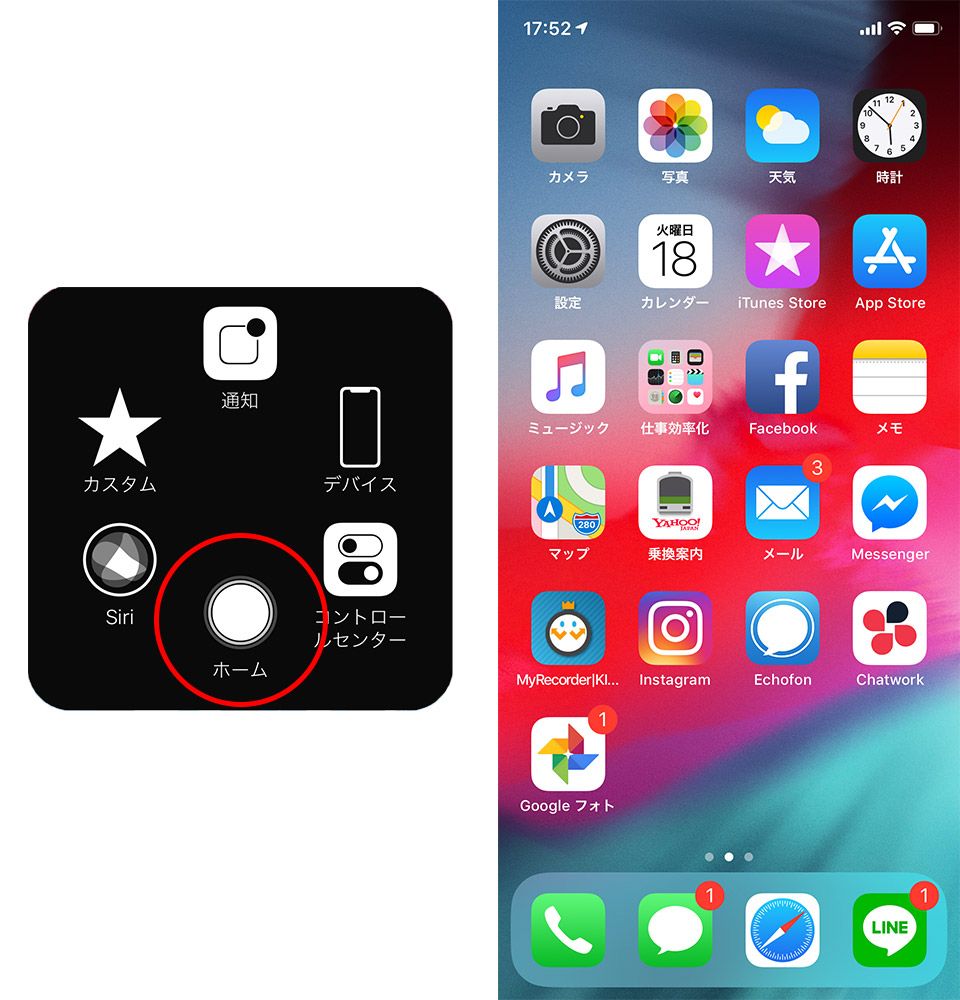
【データ比較】AssistiveTouch機能の活用法と液晶不良トラブルの違い
画面上に現れる「白いもの」には、OSの正常な機能である場合と、ハードウェアの物理的な損傷である場合があります。現在の状態がどれに該当するのか、以下の比較表で客観的に照らし合わせてください。
| 項目 | 詳細・数値データ | 一般的な基準・相場 | 編集部の見解・評価 |
|---|---|---|---|
| AssistiveTouch(正常) | 半透明の二重丸。ドラッグで画面端の任意の位置へ移動可能。 | 設定変更費用:0円(iOS標準機能) | 設定から即座に消去・カスタマイズが可能。故障の心配は一切不要。 |
| 液晶圧迫痕・白モヤ(物理破損) | 画面の特定箇所に固定された光のムラ。白い背景で特に目立つ。 | 画面修理費:約18,000円〜53,000円前後(モデル・保証状況による) | バッテリー膨張や落下による内部圧迫が原因。放置するとタッチ不良へ進行するリスクあり。 |
| ドット抜け・輝点(初期/経年不良) | 針の先ほどの微小な白い点。常に白く発光し続ける。 | Apple限定保証内であれば無償交換対象の場合あり | スクリーンショット撮影時に写り込まない場合は100%ディスプレイ自体の不具合。 |
| OSフリーズによる残像 | AssistiveTouchがタップにもドラッグにも反応せず固定化。 | 再起動による復帰率:95%以上 | ソフトウェアの一時的なバグ。強制再起動を実行すれば即座に解消。 |
一般に知られていない盲点とネットの誤解|「動かない」「消えない」故障との見極め
ネット上のQ&Aサイトで頻繁に見られるのが、「AssistiveTouchの設定をオフにしても白い丸が消えない」「丸を触っても全く動かない」という深刻な相談です。この現象には、明確な切り分け基準が存在します。
まず試すべきは、「スクリーンショットを撮影する」というテストです。撮影した画像を写真アプリで確認した際、白い丸や斑点が画像内に写り込んでいる場合はiOSのソフトウェア(AssistiveTouchや表示バグ)に起因しています。反対に、スクリーンショット画像には何も写っておらず綺麗な状態であるにもかかわらず、肉眼の画面上には白い光が見え続けている場合は、iPhone 画面 白い光 液晶不良やバックライトの物理破損が確定します。
AssistiveTouchの丸であるにもかかわらずiPhone 白い丸 動かない 対処法が必要なケースでは、iOSのシステムプロセスが一時的にクラッシュしています。この場合は設定画面を触る前に、音量アップボタンを押してすぐ離し、音量ダウンボタンを押してすぐ離し、電源ボタンをAppleロゴが出るまで長押しする「強制再起動」を実行してください。再起動後は正常にドラッグや消去操作が行えるようになります。

【神カスタマイズ】白い丸を「最強の仮想ホームボタン」に変える裏ワザ
白い丸は単なる邪魔なアイコンではなく、適切に設定すれば端末操作の効率を飛躍的に高める強力なアシスタントへと変貌します。「設定」>「アクセシビリティ」>「タッチ」>「AssistiveTouch」の階層にある「カスタムアクション」を活用することで、複雑な動作をワンタップに集約できます。
【おすすめのカスタムアクション割り当て例】
・シングルタップ:「メニューを開く」または「ホームに戻る」
・ダブルタップ:「スクリーンショット」(ボタン2つを同時に押す手間を完全排除)
・長押し:「画面ロック」または「コントロールセンターの呼び出し」
さらに、画面上で白い丸が目立って視界の邪魔になる場合は、同設定内にある「待機状態時の不透明度」を最小値の15%まで下げてみてください。操作していない間は背景に溶け込む極めて薄い影のようになり、画面上のコンテンツを隠すストレスが大幅に緩和されます。
【プロの結論】おすすめできる人・慎重になるべき人の判断基準
UI・UXデザインおよびスマートフォン操作性の観点から、AssistiveTouchを常時有効化すべきユーザーと、完全にオフにしておくべきユーザーの明確な線引きは以下の通りです。
【活用を強くおすすめする人】
・手が小さく、6.7インチクラスの大画面モデル(Plus/Pro Max系)を片手操作したい人
・仕事やSNSで日常的にスクリーンショットを頻繁に撮影・保存するクリエイター
・端末の物理ボタン(音量ボタンやサイドボタン)の摩耗や故障を極力防ぎたい人
・AssistiveTouchの不透明度を15〜20%に調整して視認性の折り合いをつけられる人
【完全オフ・ショートカット運用に留めるべき人】
・『原神』や音ゲーなど、画面の端まで精密なマルチタップを要求されるゲームを日常的にプレイする人
・動画や電子書籍を全画面で頻繁に閲覧し、わずかなアイコンの映り込みでも没入感を損なう人
・直感的なスワイプ操作のみでiOSの全機能を不満なく使いこなせている人
【iphone 画面 白い 丸】に関するよくある質問(FAQ)
Q1:何も設定していないのに、なぜ急に白い丸が出現したのですか?
A1:最も多い原因は、電源ボタンの3回押しによる「アクセシビリティショートカット」の無意識な誤作動です。また、コントロールセンターを展開した際に誤ってタッチアイコンをタップしたか、iOSアップデート直後の初期構成によって有効化されたケースが考えられます。
Q2:白い丸を消しても、画面の同じ場所に白く光る斑点が残っています。これは何ですか?
A2:それはAssistiveTouchではなく、液晶ディスプレイ内部のバックライト漏れ、あるいは落下・圧迫によって発生した液晶モジュールの物理的損傷(ホワイトスポット)です。この斑点は設定では消せないため、Apple Storeや正規サービスプロバイダでの画面修理が必要です。
Q3:AssistiveTouchをオンにしているとバッテリー消費は早くなりますか?
A3:バッテリーへの影響は極めて軽微であり、日常の使用感において体感できるほどの電力消費差は生じません。ただし、画面上で常に描画処理が行われるため、バッテリー残量を極限まで節約したい環境下ではオフにしておくのが無難です。
Q4:ゲーム中だけ自動的に白い丸を非表示にすることはできますか?
A4:iOSの「ショートカット」アプリにある「オートメーション」機能を使えば可能です。「特定のゲームアプリを開いた時にAssistiveTouchをオフにする」「アプリを閉じた時にオンにする」という自動化レシピを組むことで、手動での切り替えを一切行わずに快適なプレイ環境を維持できます。
まとめ:白い丸の性質を理解して快適なiPhone環境を整えよう
iPhoneの画面に突如現れる白い丸は、故障やセキュリティ上の脅威ではなく、Appleが長年洗練させてきた操作補助機能「AssistiveTouch」です。不要な時は「設定」>「アクセシビリティ」>「タッチ」から瞬時に消去でき、Siriに一言指示を出すだけでも簡単に非表示にできます。
一方で、指で動かせない固定された光の斑点についてはハードウェアの液晶不良を疑う必要があります。スクリーンショット撮影による切り分けを行い、正常なソフトウェア機能であれば、トリプルクリックでの呼び出しやダブルタップでのスクリーンショット撮影など、ご自身の利用スタイルに合わせて賢く使いこなすことが快適なデジタルライフへの近道です。 (出典: iphone 画面 白い 丸(Yahoo!ニュース))
Webメディアの編集およびコンテンツ作成に従事。正確で質の高い情報発信を心掛けています。