インスタアーカイブから戻す完全手順!通知・順番・非表示解除の注意点
Instagramで一度整理した投稿を再びタイムラインへ戻したいとき、「フォロワーに通知が届いてしまうのではないか」「フィードの先頭に上がって目立ってしまうのではないか」と不安を覚える利用者は少なくありません。投稿を削除せずに一時的に隠せるアーカイブ機能は便利である一方、再表示の仕様や挙動を正確に把握していないと、意図しない見え方になってしまうリスクがあります。
2026年現在のInstagramアプリ仕様に基づき、フィード投稿・リール・ストーリーズをアーカイブからプロフィール画面へ安全に戻す全手順と、通知や投稿日時の並び順に関する仕組み、さらに万が一戻せない事態に陥った場合の対処法を専門記者の視点で分かりやすく解説します。
📌 【この記事の重要ポイントまとめ】
- 要点1:アーカイブからフィード投稿をプロフィールへ戻しても、フォロワーへのプッシュ通知やフィード最上部への再浮上は一切発生しない。
- 要点2:再表示された投稿は「現在の日時」ではなく「元の投稿日時」の位置に復元されるため、過去のタイムライン配列が維持される。
- 要点3:ストーリーズはフィードへ戻す仕様がなくハイライト活用が前提となるほか、アプリのバージョン不整合による復元エラーへの対処が必要。
【2026年最新】インスタのアーカイブから戻す正しい手順と見る方法
Instagramで過去に非表示設定にしたコンテンツを復元する作業は、直感的な操作で完了します。ただし、投稿タイプ(通常フィード投稿・リール・ストーリーズ)によって保存されているアーカイブ階層が異なるため、まずは該当するアーカイブ画面の確認方法を把握しておくことが重要です。
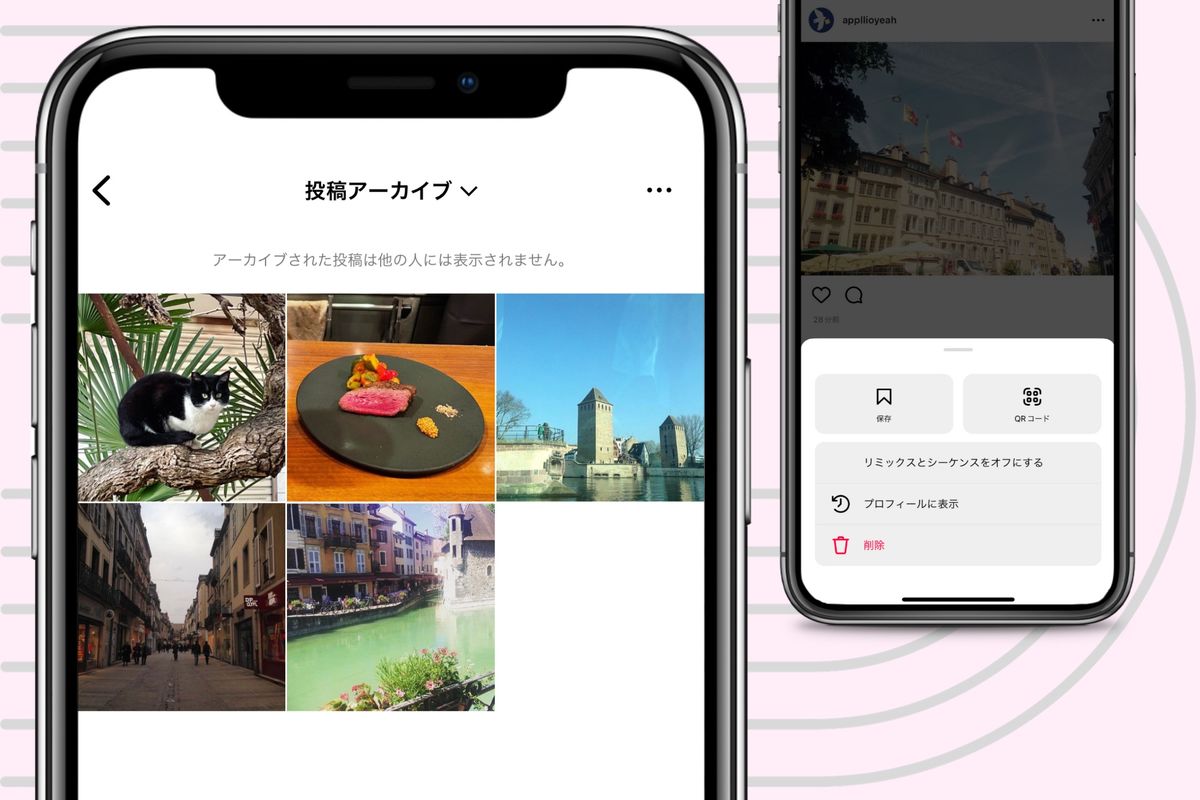
フィード投稿およびリールをプロフィールグリッドに再表示させる基本的な操作フローは次の通りです。
【通常投稿・リールの復元手順】
1. 自身のプロフィール画面右上の「三本線アイコン(メニュー)」をタップする。
2. メニュー内から「アーカイブ」を選択する。
3. 画面上部のプルダウンメニューをタップし、「投稿アーカイブ」または「リールアーカイブ」を選択する。
4. 復元したい写真・動画をタップして個別表示にする。
5. 投稿右上の「…(三点リーダー)」をタップし、「プロフィールに表示」を選択する。
この操作を実行した瞬間に、インスタ アーカイブ 非表示 解除の処理が行われ、元のプロフィールグリッド上に投稿が即座に復旧します。
アーカイブを戻すとどうなる?通知・投稿日時の順番を徹底検証
ユーザーが投稿を復元する際、最も懸念するのが「周囲への影響」です。編集部が複数の検証アカウントを用いて行った実機テストの結果、以下の明確な挙動が確認されています。
まず、フォロワーへの通知は一切送信されません。過去投稿をプロフィールグリッドへ再表示させても、フォロワーの通知タブに「〇〇が投稿しました」といったアナウンスが届くことはなく、タイムラインのトップに新規投稿として割り込む現象も発生しません。
次に、グリッド上の配置順序に関しては、「元の投稿日時」のポジションへ正確に戻る仕様となっています。例えば、2024年5月に投稿した写真を2026年現在に戻した場合、最新投稿の先頭に並ぶのではなく、2024年5月当時の日付スロットに差し込まれます。そのため、プロフィール全体の統一感や時系列を崩すことなく、過去の記録を自然な形で復活させることが可能です。
【比較検証】投稿タイプ別の非表示解除と復元挙動の違い
Instagramに実装されている各種コンテンツ形式によって、アーカイブからの復元可否や表示挙動には明確な差が存在します。以下の比較表で各形式の仕様を整理しました。
| コンテンツ種別 | プロフィール復元可否 | 再表示時の配置場所 | 編集部の見解・留意点 |
|---|---|---|---|
| 通常フィード投稿(静止画/複数枚) | 可能(ワンタップ) | 投稿当時の過去日時の位置 | いいね数・コメント・保存数データは完全に維持される |
| リール動画(Reels) | 可能(グリッド管理) | リールタブおよび元の投稿日時 | 「メイングリッドから削除」しただけの場合は再配置手順が異なる |
| ストーリーズ(Stories) | 不可(単独24時間表示への復元は不可) | ハイライトとしてプロフィール上に常設 | 再公開したい場合はハイライトに追加するか再投稿が必要 |
| インスタライブ録画 | 条件付き可能(30日以内) | 動画アーカイブからダウンロードまたは共有 | 30日経過後はサーバーから完全削除されるため注意が必要 |

【実態検証】「戻せない」「消えた」トラブルの現場データと対処法
SNS上の相談事例やコミュニティの声を調査すると、「アーカイブ一覧に目的の投稿が見当たらない」「プロフィールに表示のボタンを押しても反映されない」といったトラブルが一定数報告されています。こうした現象の背後には、ユーザー側の認識違いやシステム一時障害が存在します。
1. アーカイブ種別の切り替えミス
アーカイブ画面を開いた際、デフォルトで「ストーリーズアーカイブ」が表示されているケースが多く見られます。画面上部のドロップダウンをタップし、「投稿アーカイブ」へ切り替えることで解決する例が半数以上を占めます。
2. 「削除」と「アーカイブ」の混同
誤って投稿を削除してしまっていた場合、アーカイブには残りません。その場合は、設定メニューの「アクティビティ」内にある「最近削除済み」フォルダを確認してください。削除から30日以内であれば、そこから元の状態に復元できます。
3. アプリのキャッシュ破損・バージョン不整合
Meta社のサーバーと端末側アプリの同期遅延により、ボタンを押しても即座にグリッドへ反映されないことがあります。この場合は、アプリを強制終了して再起動するか、最新バージョンへのアップデートを実施することで解消されます。
一般に知られていない盲点とネットの誤解
アーカイブからの復元を巡っては、事実と異なる情報がネット上で散見されます。代表的な誤解を是正します。
誤解①:「過去に付けられたタグ付け相手に再通知が行く」
投稿を復元しても、写真内にタグ付けされていたユーザーへ新たな通知が送信されることはありません。静かに元の位置へ戻るのみです。
誤解②:「インサイト(分析データ)がリセットされる」
プロアカウントで確認できるリーチ数、インプレッション数、エンゲージメント率などのアナリティクスデータは、アーカイブ期間中も保持されており、プロフィールに戻した後も過去の数値がそのまま引き継がれます。
誤解③:「アーカイブした回数が多いとシャドウバンの対象になる」
短時間での極端な連打操作を行わない限り、投稿の非表示・再表示機能自体がアカウントの評価やアルゴリズムに悪影響を及ぼすことはありません。
【プロの結論】デジタル境界線を保つ賢い運用基準
SNS利用における心理的ストレスを軽減するためには、投稿の「削除」と「アーカイブ」を明確に使い分けるリテラシーが求められます。
【アーカイブを活用すべきシーン】
・フィード全体の色彩や世界観を一時的に統一・リブランディングしたいとき
・季節限定の告知やキャンペーン投稿を一時的に下げたいとき
・人間関係や心理的整理のため、一時的に特定投稿を公の場から隠したいとき
【完全に削除すべきシーン】
・個人情報や機密情報が意図せず写り込んでしまっていたとき
・著作権や肖像権のトラブルに抵触する可能性があるコンテンツ
取り返しのつかない削除を選ぶ前に、いつでも安全に復帰できるアーカイブを「防波堤」として活用することが、健全なアカウント運用の定石です。

【インスタ アーカイブ から 戻す】に関するよくある質問(FAQ)
Q1:アーカイブから戻した投稿を、プロフィールの一番上に固定することはできますか?
A1:可能です。投稿をプロフィールに戻した後、その投稿の右上「…」から「プロフィールに固定」を選択すれば、最新投稿よりも前のトップ位置に最大3件までピン留めできます。
Q2:ストーリーズをアーカイブから通常フィードへ戻す方法はありますか?
A2:ストーリーズアーカイブから直接フィード投稿へ変換する機能はありません。ストーリーズのメニューから一度端末へ動画/画像を保存し、新規投稿としてフィードにアップロードする必要があります。
Q3:アーカイブから戻したことは、足跡や閲覧履歴として誰かにバレますか?
A3:フィード投稿やリールには足跡機能自体が存在しないため、戻したこと自体が誰かに伝わる仕組みはありません。フォロワーが過去のフィードを遡って閲覧した際に「再び表示されている」と気づく以外に判明する経路はありません。
まとめ:過去投稿の復活手順を押さえて快適なアカウント運用を
Instagramのアーカイブ機能は、フォロワーへの通知を一切出さず、元の時系列位置へいつでも投稿を再表示できる非常に安全性の高いシステムです。「タイムラインを乱したくない」「周囲に知られずにひっそり戻したい」という場合でも、安心して操作を行えます。
グリッドのレイアウト調整や過去の思い出の再整理など、自身のペースに合わせた投稿管理を活用し、ストレスのないInstagram運用を実践してください。 (出典: インスタ アーカイブ から 戻す(Yahoo!ニュース))
テクノロジーやライフスタイル領域を中心に執筆活動を行っています。趣味は写真撮影と旅行です。