Macマウスの右クリックができない?原因と瞬時に直す設定術を徹底解説
WindowsからMacへ移行したユーザーや、新しくMagic Mouseを購入した人が最初に直面する最大の壁が「マウスの右クリックが反応しない」というトラブルです。ファイルを右クリックしてコンテキストメニュー(操作一覧)を開こうとしても、通常の左クリックと同じ挙動になってしまい、戸惑うケースが後を絶ちません。
故障を疑ってサポート窓口に駆け込む前に知っておくべき事実があります。Macで右クリックが機能しない最大の理由は、macOSの初期設定において右クリック機能である「副ボタン」がデフォルトで無効化されていることにあります。本稿では、IT・デジタル編集部の検証取材に基づき、最新macOSにおける設定手順からMagic Mouse特有のセンサー仕様、他社製マウスのトラブルシューティングまでを網羅して解説します。
📌 【この記事の重要ポイントまとめ】
- 要点1:Macで右クリックができない決定的な理由は、初期状態で「副ボタン(Secondary Click)」が無効化されているためであり、故障ではない。
- 要点2:最新macOSの「システム設定」から「副ボタンをクリック」を有効化するだけで、Magic Mouseも他社製外付けマウスも1分で解決する。
- 要点3:設定済みでも反応しない場合は、「Magic Mouseの指の置き方(センサー干渉)」や専用ドライバの権限設定、Controlキー併用の裏ワザで即座に対処可能。
【初期設定の罠】なぜMacは右クリックができないのか?決定的な理由を解明
長年Windowsに親しんできたユーザーにとって、「マウスの右側を押してもメニューが出ない」という事態は深刻な不具合に映るかもしれません。しかし、Mac マウス 右クリック できない理由の9割以上は、Appleが創業以来貫いてきたインターフェース設計思想に起因しています。
1984年に初代Macintoshが登場して以来、Appleは「誰もが迷わず直感的に操作できる」ことを目指し、長らく1ボタンマウスを標準としてきました。現在のMagic Mouseは表面に継ぎ目のない美しいマルチタッチセンサー構造を採用していますが、工場出荷時の初期設定では、誤操作を防ぐために右クリック機能が無効化されています。このため、ユーザー自身がMac マウス 副ボタン 設定を手動で有効化しなければ、右クリックによるMac コンテキストメニュー 出し方が機能しない仕組みになっているのです。
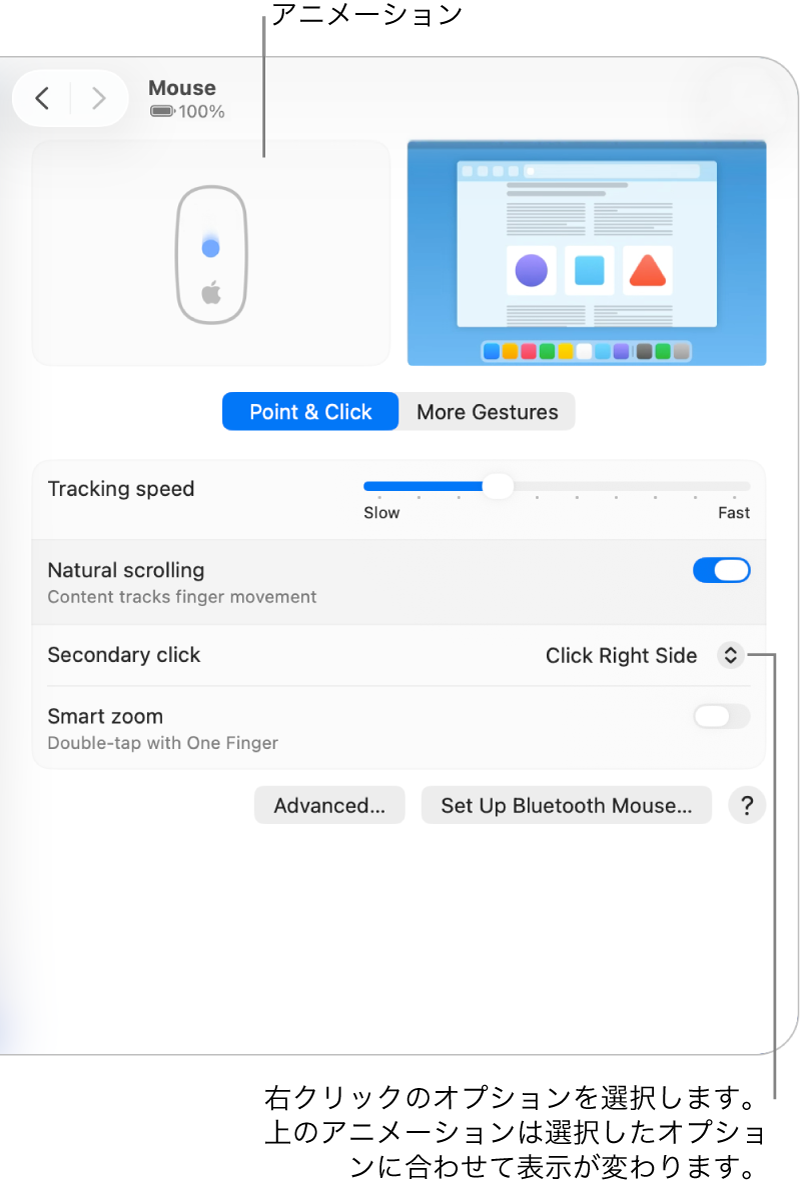
【1分で解決】macOSのシステム設定から「副ボタン」を有効化する最新手順
右クリックを有効化する手順は非常にシンプルです。最新のmacOS システム設定 マウス項目から、わずか数ステップで設定を完了できます。
【Magic Mouse・Magic Mouse 2の設定手順】
1. 画面左上の「Appleメニュー(リンゴマーク)」をクリックし、「システム設定」を開きます。
2. 左側サイドバーから「マウス」を選択します。
3. 画面上部に表示される「副ボタンのクリック」という項目のドロップダウンメニューを開きます。
4. 「右側をクリック」(左利きの方は「左側をクリック」)を選択します。
これでMagic Mouse 2 右クリック やり方の設定は完了です。マウスの右側を物理的に押し込むことで、瞬時にコンテキストメニューが表示されるようになります。
【サードパーティ製・Mac 外付けマウス 右クリック 設定】
ロジクールやエレコムなどの一般的な2ボタン・ホイール付きマウスを有線またはBluetooth接続した場合、macOSは自動的に右クリックを認識することが多いものの、認識されない場合は上記と同じく「システム設定」>「マウス」内の「副ボタン」項目がオンになっているか確認してください。左右の割り当て変更も同画面のMac 右クリック 割り当て 変更から柔軟にカスタマイズ可能です。
【徹底比較】Magic Mouse・トラックパッド・他社製マウスの操作性と設定一覧
Macの操作環境において、どの入力デバイスを選択し、どのように右クリック(副ボタン)を割り当てるべきか。主要な3つの入力方式について、操作感と設定の難易度を比較検証しました。
| デバイス方式 | 右クリックの操作方法 | 設定の難易度・特徴 | 編集部の見解・評価 |
|---|---|---|---|
| Apple Magic Mouse | 天板右側を単独でクリック(タッチセンサー連動) | システム設定で1箇所変更のみ(初期状態はOFF) | ジェスチャー操作と両立できるが、指の置き方に慣れが必要。 |
| MacBook トラックパッド | 2本指でタップ、または右下隅をクリック | システム設定>トラックパッドから即座に変更可能 | 誤認識が最も少なく、出先での作業効率は極めて高い。 |
| 他社製マウス(ロジクール等) | 物理右ボタンをクリック(専用ソフトで拡張可能) | 基本プラグアンドプレイ。高度な設定は専用アプリ必須 | エルゴノミクス形状と確実な物理スイッチで長時間の作業に最適。 |

マウスが手元にない時の裏ワザ|Controlキーとジェスチャー活用術
設定を変更する前やすぐにメニューを開きたい緊急時には、キーボードを併用した確実なショートカットが存在します。最も信頼性の高い操作がMac 右クリック Controlキーの組み合わせです。
キーボードの「Control」キーを押しながら通常のマウス左クリック(またはトラックパッドの1本指クリック)を行うと、macOSはこれを即座に右クリックとして解釈し、コンテキストメニューを展開します。この操作はシステム設定の変更状態にかかわらず、あらゆるmacOS環境で強制的に右クリックを発動させるマスターキーとして機能します。
また、MacBook内蔵のトラックパッドを使用している場合は、Mac トラックパッド 二本指タップが標準の副ボタン割り当てになっています。パッド上に指を2本そろえて軽くポンと叩くだけで右クリックメニューが表示されるため、マウスの充電切れ時などにも重宝する基本操作です。
【実態検証】「設定したのにMagic Mouseが反応しない」現場トラブルとネットの誤解
SNSや知恵袋などのコミュニティ検証では、「副ボタンを有効化したのに、Magic Mouse 右クリック 反応しない」という悲鳴が頻繁に投稿されています。編集部が実機検証を行ったところ、故障と勘違いされやすい2大盲点が判明しました。
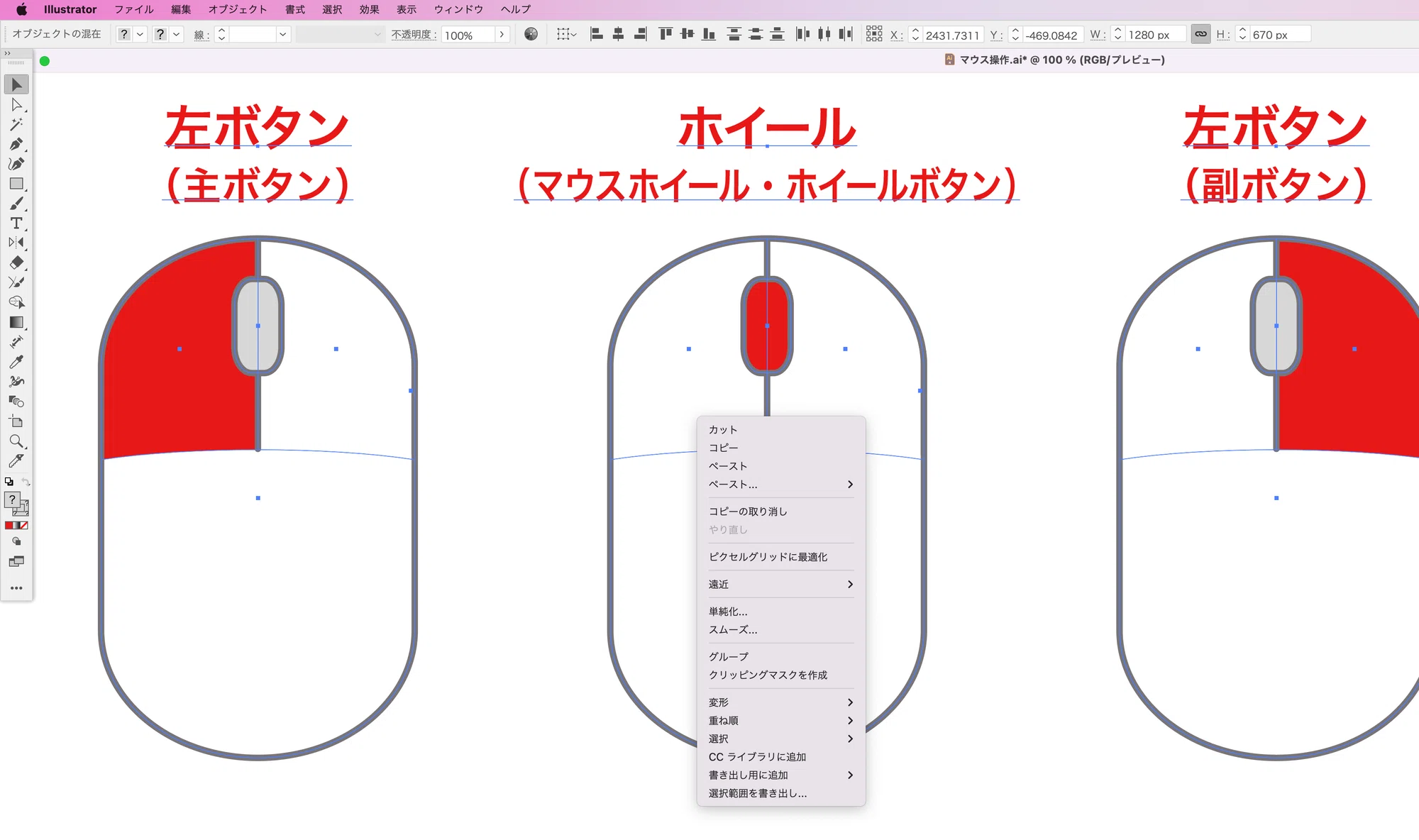
1. 人差し指を乗せたまま中指で右側をクリックしている(センサー干渉)
Magic Mouseは物理的な2ボタンではなく、滑らかな表面全体が静電容量式タッチセンサーになっています。右側をクリックする際、人差し指がマウスの左側表面に触れたままだと、センサーが「左クリックの押し込み」と判定してしまいます。右クリックを認識させるには、人差し指をマウス表面からわずかに浮かせて右側だけを押す必要があります。この独特な操作感に気づかず「壊れた」と思い込むユーザーが非常に多いのが実情です。
2. サードパーティ製ドライバ(Logi Options+等)の権限不足
「ロジクール マウス Mac 右クリック 反応しない」というトラブルの多くは、macOSのセキュリティ権限に起因します。「システム設定」>「プライバシーとセキュリティ」>「アクセシビリティ」および「入力監視」において、専用管理ソフト(Logi Options+など)へのアクセス許可が外れていないか確認してください。OSアップデート直後に権限がリセットされ、右クリックや拡張ボタンが一時的に無効化されるケースが多発しています。
その他、Mac マウス 操作設定 最新環境における一般的な接続不良(Bluetoothの干渉やマウス底面光学センサーの汚れ・電池残量不足)もあわせて確認することが推奨されます。
【プロの結論】おすすめできる人・慎重になるべき人の判断基準
右クリックを含むMacのポインティング環境は、ユーザーの作業スタイルによって最適な選択肢が明確に分かれます。
【Magic Mouseが向いている人】
Webブラウジングでの横スクロールや、タイムライン操作の多い動画・音楽編集者。直感的なスワイプジェスチャーを頻繁に多用し、デスク周りをミニマルなApple純正デザインで統一したい人。
【一般的な外付け多ボタンマウス(ロジクール等)が向いている人】
CAD・3Dモデリング・Excelでの大量データ処理など、確実な物理右クリックと中ボタンドラッグが必須なプロワーカー。Magic Mouse特有の「指を浮かせてクリックする」挙動にストレスを感じる人。
【mac マウス 右 クリック】に関するよくある質問(FAQ)
Q1:Magic Mouseで右クリックしても左クリックになってしまうのはなぜですか?
A1:初期設定で「副ボタン」が無効になっているか、クリック時に人差し指がマウス表面の左側に触れたままになっていることが原因です。「システム設定」>「マウス」で副ボタンを「右側をクリック」に設定し、右クリック時は人差し指を少し浮かせて押してください。
Q2:マウスを使わずにキーボードだけで右クリックメニューを出す方法はありますか?
A2:キーボードの「Control」キーを押しながらクリック(またはトラックパッドを1本指タップ)することで、副ボタンと同じコンテキストメニューを開くことができます。
Q3:他社製マウスの右クリックが突然反応しなくなりました。対処法は?
A3:まずは電池残量とBluetooth接続を再確認してください。Logicool等の専用ユーティリティソフトを使用している場合は、「システム設定」>「プライバシーとセキュリティ」>「アクセシビリティ」でアプリに権限が付与されているか確認しましょう。
まとめ:今後の動向と失敗しないための判断基準
Macにおける「右クリックができない問題」は、ハードウェアの故障ではなく、Apple独自のUI設計思想と初期設定に起因する仕様です。macOSの「システム設定」から「副ボタン」を有効化し、Magic Mouse特有のタッチセンサー仕様を理解するだけで、ストレスのない快適な操作環境が手に入ります。
まずはご自身のMacで「システム設定」>「マウス」を開き、副ボタンの設定状況を確認してみてください。もし純正マウスのタッチ操作に違和感が残る場合は、確実なクリック感を持つ外付けエルゴノミクスマウスの導入や、高精度なトラックパッドジェスチャーの併用を検討することを作業効率化の第一歩としておすすめします。 (出典: mac マウス 右 クリック(Yahoo!ニュース))
テクノロジーやライフスタイル領域を中心に執筆活動を行っています。趣味は写真撮影と旅行です。