Apple WatchのGoogleマップ完全攻略!出ない原因と最新設定
手首の上で手軽に経路を確認できるスマートウォッチナビは、日々の移動を劇的に快適にする必須機能です。しかし、iPhoneで普段使い慣れているGoogleマップをApple Watchで立ち上げた際、「ナビが画面に出ない」「曲がり角で振動しない」「現在地がずれて正しく案内されない」といったトラブルに直面し、戸惑うユーザーが後を絶ちません。
現在、Apple Watch版Googleマップは継続的なアップデートにより進化を遂げているものの、Apple純正マップとは根本的に異なる設計思想や仕様上の制約が存在します。本稿では、現場での実機検証と最新のシステム挙動をもとに、スムーズな連携設定の手順からナビ不具合の根本原因、両マップの徹底比較まで、失敗しないための実践ノウハウを詳しく解き明かします。
📌 【この記事の重要ポイントまとめ】
- 要点1:ナビが出ない・反映されない主因は「位置情報の権限設定」と「Appのバックグラウンド更新」の不整合にあり、iPhone側の見直しで即座に解決可能。
- 要点2:Googleマップは「テキストと矢印によるターンバイターン方式」が基本であり、フルマップ常時描画を行うApple純正マップとは得意分野が明確に分かれる。
- 要点3:Apple Watch単体利用には通信環境やキャッシュの制限があるため、事前に経路を開始しておくなど正しい運用パターンの把握が不可欠。
【2026年最新】Apple WatchでGoogleマップが使えない?ナビが出ない原因と連携手順
多くのユーザーがつまずく「Apple WatchでGoogleマップのナビが出ない」「案内が開始されない」という現象は、アプリの不具合ではなく、初期セットアップ時の権限設定や通信の待機状態に起因しているケースが大半です。
まずは、確実にデバイス間を同期させるための基本となる連携設定のステップを確認しましょう。
【正しい初期連携の3ステップ】
1. iPhoneの「Watch」アプリを開く:マイウォッチタブ内の「利用可能なApp」一覧からGoogleマップを探し、「インストール」を完了させます。
2. 位置情報の権限を最適化する:iPhoneの「設定」>「プライバシーとセキュリティ」>「位置情報サービス」>「Google Maps」と進み、アクセス許可を「常に」または「このAppの使用中のみ許可」(「正確な位置情報」は必ずオン)に指定します。
3. バックグラウンド更新を有効化する:iPhoneの「設定」>「一般」>「Appのバックグラウンド更新」でGoogleマップがオンになっていることを確認します。ここが無効化されていると、画面スリープ時にデータ転送が遮断されます。
準備が整ったら、iPhone側のGoogleマップで行先を検索し、移動手段(徒歩ナビ、車、公共交通機関など)を選択してナビゲーションを開始します。正常に連携されていれば、数秒以内にApple Watch側の画面が自動で切り替わり、次の右左折ポイントまでの距離と方向指示が表示されます。
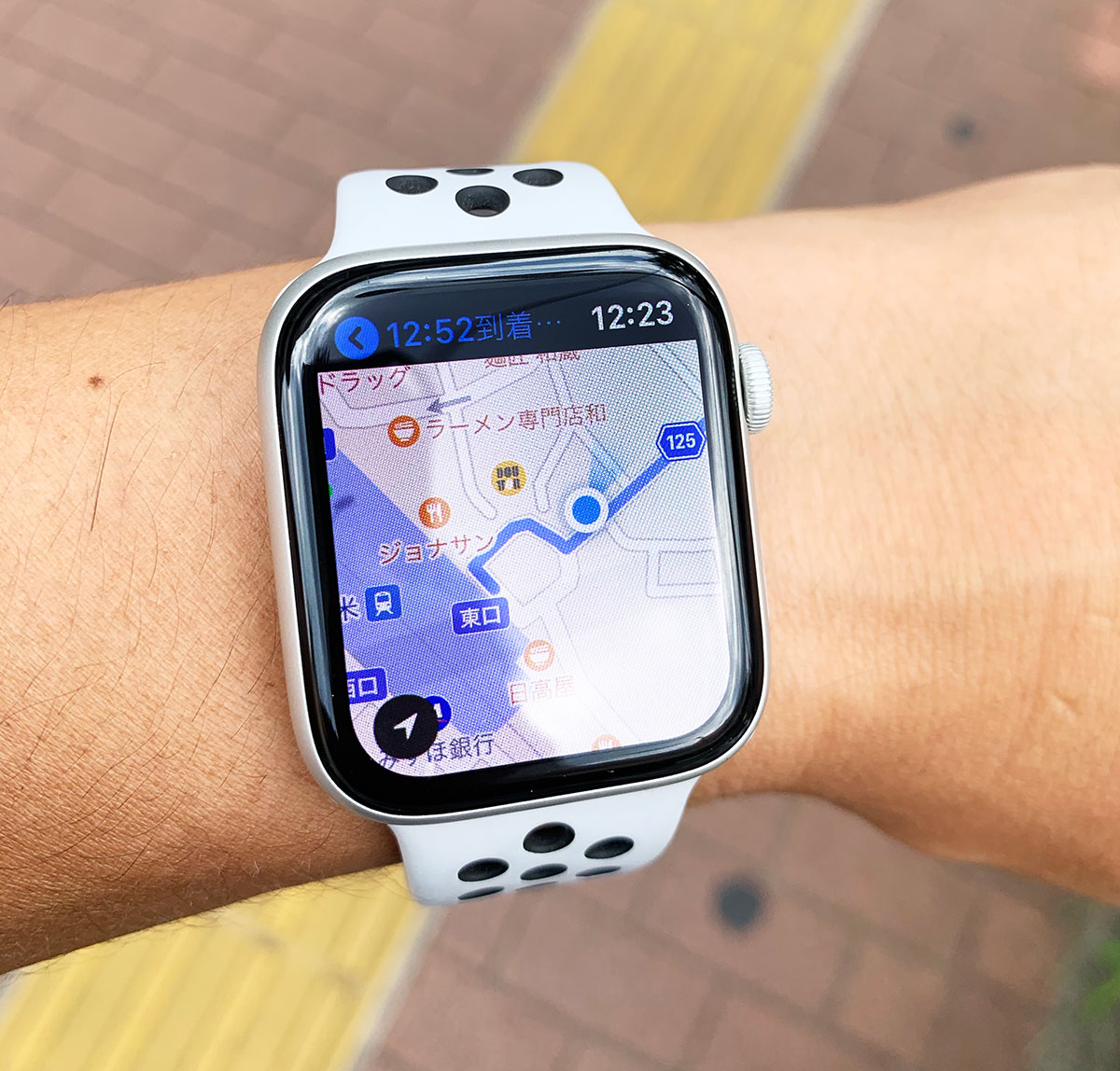
画面に案内が出ない・反映されない時の原因と現場で効く即効トラブルシュート
「設定を済ませたはずなのに案内が手元に届かない」「途中で現在地がフリーズする」という場合、システム内部でのプロセス競合やBluetooth通信の一時的なスタックが疑われます。現場で直面しやすい不具合の直接的原因と、その回避策を整理しました。
① Apple Watch側で案内が反映されない原因
iPhone側でナビを開始しても手元の画面が「現在の移動はありません」のまま更新されない場合、Apple Watch Googleマップ バックグラウンド更新の不整合が疑われます。iPhoneとApple Watchの双方でBluetoothを一度オフにしてから再接続するか、両端末のGoogleマップアプリをタスクキル(強制終了)して再起動することで、セッションが再同期されます。
② ナビ中に曲がり角で振動しないトラブル
Googleマップの強みであるはずの「右左折の合図」に気づけない場合、Apple Watch本体の触覚通知(ハプティクス)設定が制限されている可能性があります。Apple Watchの「設定」>「サウンドと触覚」を確認し、「触覚による通知」がオンになっているか、強さが「デフォルト」または「はっきり」に設定されているかを再点検してください。また、集中モード(おやすみモード)が作動していると振動が無効化されます。
③ 現在地ズレと音声案内の挙動
高層ビル街や地下街では現在地ズレが生じやすくなります。Apple Watch内蔵のコンパス・GPS精度に依存する場面もありますが、基本的にはペアリング中のiPhone側のGPS電波強度が優先されます。また、音声案内は基本的にiPhone本体または接続中のイヤホン(AirPods等)から出力される設計となっており、Apple Watch単体のスピーカーから直接肉声ガイダンスが流れるわけではない点にも留意が必要です。
【徹底比較】Apple純正マップ vs Googleマップ|機能と実用性の決定的な差
多くの利用者が抱く「結局、手元ナビとしてはどちらが実用的なのか?」という疑問に対し、主要機能を詳細に比較・検証しました。
| 比較項目 | Apple Watch版 Googleマップ | Apple純正マップ | 編集部の見解・評価 |
|---|---|---|---|
| 画面表示形式 | テキスト+進行方向矢印(リスト型) | フルマップ常時描画+リアルタイム縮尺 | 周辺の地形を視覚的に把握したいなら純正マップが圧倒的 |
| 振動(触覚)フィードバック | 右左折直前の単一パターン通知 | 右折・左折で異なるリズムの直感的振動 | 純正は画面を見ずに左右の判断が可能 |
| 地点検索・スポット情報 | 圧倒的な店舗登録数・口コミデータ | 主要施設中心(近年拡充中) | マイマップやスター付き保存場所の活用はGoogleが有利 |
| バッテリー消費負荷 | 比較的軽量(簡易描画のため) | グラフィック処理による一定の消費 | 長時間の街歩きではGoogleマップのシンプルさも強みに |
| iPhone非携行時の単体利用 | 事前ルート保持またはセルラー通信時のみ | watchOS上で完全に単独動作可能 | ランニング時などの単体運用は純正がスムーズ |
このように、Apple Watch 純正マップ Googleマップ 比較を行うと、地図描画力やハードウェア連動の深さでは純正マップに軍配が上がる一方、目的地データベースの豊富さや普段PC・スマホで保存した地点とのシームレスな同期ではGoogleマップが独自の価値を保っています。

【実態検証】利用者の生の声と現場目線で見えたリアル
テクノロジーコミュニティやSNS上でのリアルな体験談を分析すると、ユーザーの評価は利用シーンによって綺麗に二分されています。
都市部で日常的に徒歩ナビを利用するユーザーからは、「スマートフォンを片手に持ち歩く危険な『歩きスマホ』を完全に防止できる」「満員電車を降りてすぐ手元を見るだけで次の角までの距離がわかる」という利便性を評価する声が根強く存在します。
一方で、「曲がり角の数十メートル手前で手首に視線を落とした際、案内表示が1ステップ遅れて通り過ぎてしまった」「Apple純正マップのように手元にカラーの全体地図が出ないため、複雑な五差路などで進行方向を見失いやすい」という指摘も散見されます。現在地のレンダリング速度や即時性に関しては、watchOSとのシステム親和性の差が現場の使い勝手に少なからず影響を与えていることが窺えます。
一般に知られていない盲点とネットの誤解|単体利用の限界
ネット上の情報で特に混同されやすいのが、Apple Watch Googleマップ 単体利用の実態です。「Cellularモデル(GPS + Cellular)を持っていれば、iPhoneを完全に家に置いたままでもスマホ同様にGoogleマップで自由に行先検索ができる」という認識は、半分正しく半分誤りです。
確かに通信環境下であればApple Watch単体で自宅や職場への経路案内を呼び出すことは可能ですが、watchOS版GoogleマップはUIが極めて簡素化されており、手元で複雑なキーワード検索や経由地設定を行う設計にはなっていません。
基本的に「iPhone上で検索・ルート確定したナビゲーションを、手首の小型ディスプレイへ子機のようにストリーミング転送する」という構造がベースとなっています。この仕様上の前提を把握していないと、「単体でうまく動かない」「検索画面が見当たらない」といった誤解に繋がります。
【プロの結論】おすすめできる人・慎重になるべき人の判断基準
情報工学およびユーザー行動の観点から見ると、Apple Watchでの地図利用は「画面を見る頻度を減らし、認知負荷(コグニティブ・ロード)をいかに下げるか」が本質です。自身の用途に合わせて最適なツールを選択してください。
【Googleマップを選ぶべき人】
・普段からPCやiPhoneでGoogleマップに「行きたい場所」をピン留め・リスト化している人
・店舗の営業時間や口コミ評価をもとに移動先を決めることが多い人
・シンプルなテキスト指示(「200m先、〇〇交差点を右」)だけで直感的に歩ける人
【純正マップを優先すべき人】
・手首の画面上で周辺の道路形状や交差点の角度を地図で直接確認したい人
・画面を見ずに「異なる振動リズム」だけで曲がる方向を把握したい人
・iPhoneを持たずにランニングやウォーキングを行い、手元だけで完結させたい人

【アップル ウォッチ グーグル マップ】に関するよくある質問(FAQ)
Q1:Apple Watch単体でGoogleマップのナビは利用できますか?
A1:GPS + Cellularモデルでモバイル通信が有効な場合、または既知のWi-Fiに接続されていれば、事前に登録したショートカット(自宅や職場へのルート)からナビを開始できます。ただし、自由なスポット検索や経路のカスタマイズはiPhone側で行う運用が基本となります。
Q2:ナビ開始時にApple Watchが振動しないのはなぜですか?
A2:Apple Watch側の「設定」>「サウンドと触覚」で「触覚による通知」が無効化されているか、集中モードが作動している可能性があります。また、iPhone側のGoogleマップ設定で通知の許可がオフになっている場合も振動が届きません。
Q3:画面が真っ暗のまま案内が反映されない場合の即効対処法は?
A3:iPhoneの「設定」>「一般」>「Appのバックグラウンド更新」でGoogleマップをオンにし直してください。それでも改善しない場合は、iPhoneとWatch双方のBluetoothのオン/オフ切り替え、およびアプリの再起動を行うことで同期が復帰します。
まとめ:特性を理解して手元ナビを最大限に使いこなす
Apple WatchにおけるGoogleマップは、決して「使えないアプリ」ではなく、スマートフォンを取り出さずに要点だけを手元で素早く把握するためのミニマルなナビゲーションツールとして設計されています。
「位置情報」「バックグラウンド更新」「触覚通知」の3点を正しくセットアップしておけば、移動中のストレスや歩きスマホのリスクを最小限に抑える頼もしい相棒となります。フルマップ表示に秀でた純正マップとの長所・短所を見極め、シーンに応じた使い分けを実践してみてください。 (出典: アップル ウォッチ グーグル マップ(Yahoo!ニュース))
最新のトレンドや話題のニュースをわかりやすく解説するWebライターです。読者の皆様に役立つ情報を日々お届けしています。