Apple Pay×nanaco活用術|登録・二重取りと失敗しない全手順
iPhoneやApple Watchをかざすだけで素早く決済が完了するApple Pay。セブン-イレブンやイトーヨーカドーを日常的に利用するユーザーにとって、電子マネー「nanaco」のApple Pay対応は利便性を飛躍的に高める大きな転換点となりました。物理カードを持ち歩く煩わしさから解放されるだけでなく、チャージの手間やポイント獲得の効率においても従来のプラスチックカードとは一線を画すメリットを備えています。
しかし、いざ導入しようとすると「手持ちのクレジットカードでチャージできるのか」「物理カードからの移行はどうやるのか」「ポイントの二重取りはどう狙えばよいのか」といった疑問や、突然の決済エラー・反映遅延に戸惑う声も少なくありません。本稿では、Apple Payでnanacoを賢く安全に使いこなすための全知識を、最新の検証データをもとにわかりやすく解説します。
📌 【この記事の重要ポイントまとめ】
- 要点1:Apple Payならnanacoの新規発行・物理カード移行が数分で完了し、Apple Watch単体でのスムーズな決済にも対応。
- 要点2:JCBやMastercard等の対象クレカチャージと決済ポイントを組み合わせることで、nanacoの還元率を最大化する「ポイント二重取り」が可能。
- 要点3:VISAブランドのApple Payチャージ非対応やオートチャージ設定の制約など、事前に把握すべき落とし穴と不具合時の対処法を網羅。
【2026年最新】Apple Payでnanacoを使うべき決定的な理由と進化点
長年親しまれてきた物理カード型のnanacoからApple Payへ移行するユーザーが後を絶たない背景には、単なる「カードレス化」にとどまらない決定的な合理性があります。最大の利点は、レジやセブン銀行ATMに並ぶことなく、手元のiPhone上でいつでもクレジットカードチャージが即時完了する点です。
物理カードの場合、事前のWEBチャージ後にレジで「残高確認」を依頼してセンター預かり分を反映させるという二度手間が発生していました。Apple Pay版nanacoであれば、ウォレットアプリまたはnanacoアプリを介して数十秒でチャージが反映され、残高不足によるレジ前でのトラブルも未然に防げます。
さらに、生体認証(Face ID・Touch ID)による強固なセキュリティや、紛失時に「探す」アプリから即座にカードを遠隔停止・復元できる安心感もデジタルならではの強みです。利便性と安全性の両面において、Apple Pay版nanacoは日常の少額決済を劇的にアップデートするツールとなっています。
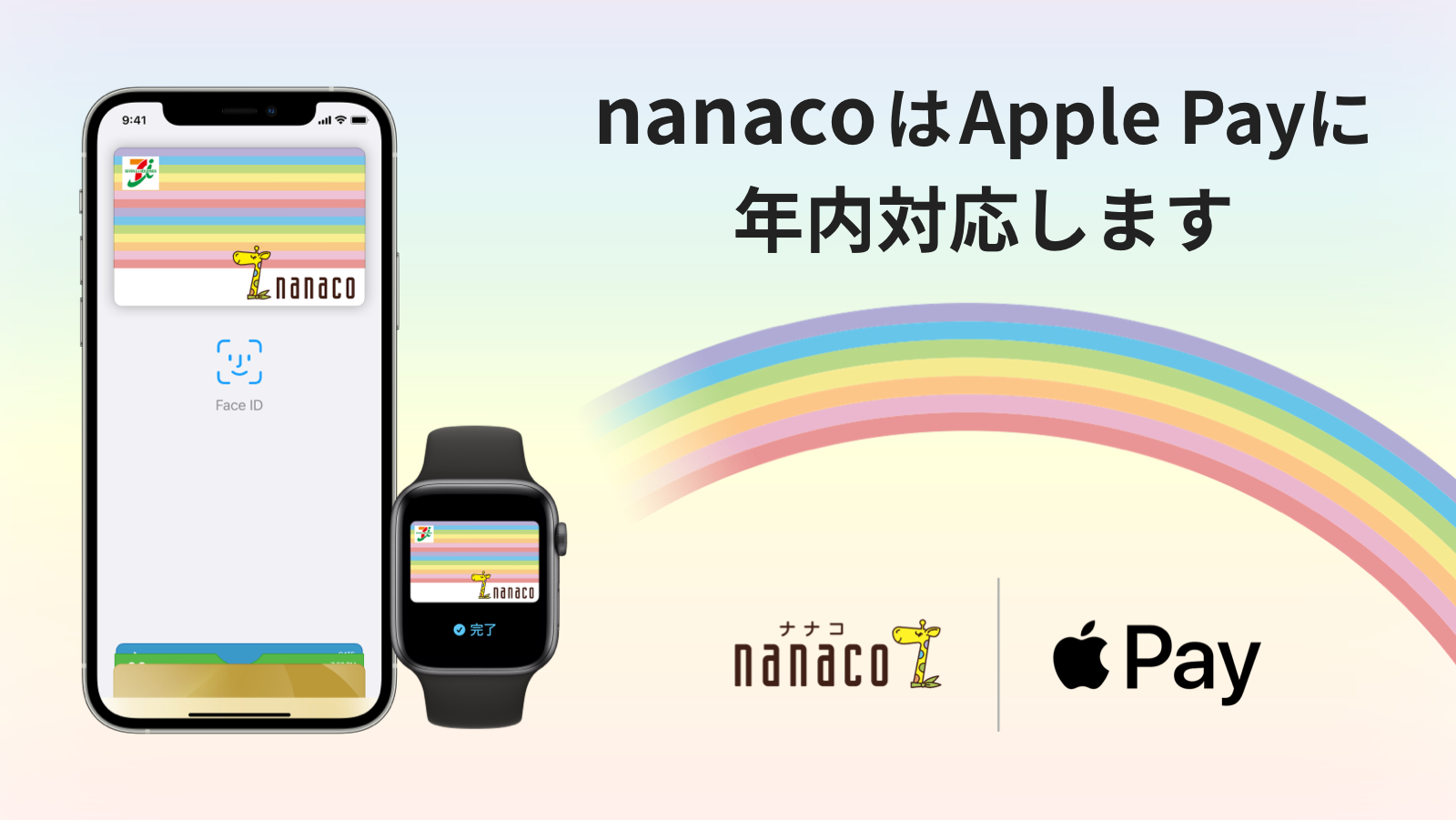
最短1分で完了|Wallet追加・新規発行・カード移行引き継ぎの手順
Apple Payでnanacoを利用開始する方法は、主に「ウォレットアプリで新規発行」「nanacoアプリで新規発行」「既存のプラスチックカードを引き継ぐ」の3パターンが存在します。それぞれの具体的な手順を整理しました。
1. Apple Walletから即時新規発行する手順
最も手軽なApple Pay nanaco 登録方法は、標準のウォレットアプリを使用するルートです。
- iPhoneの「ウォレット」アプリを開き、画面右上の「+」アイコンをタップ。
- 「電子マネー」を選択し、一覧から「nanaco」をタップ。
- 「続ける」を押し、チャージしたい金額(1,000円以上)を入力。
- Apple Payに設定済みのクレジットカード等で支払い認証(Face ID / Touch ID)を完了させる。
この操作だけで、手数料無料・個人情報入力の手間なしに新しいnanacoがウォレット内に生成されます。
2. 物理カードからの移行・引き継ぎ手順
手持ちのカード残高やnanacoポイントをそのまま移したい場合は、Apple Pay nanaco 移行 引き継ぎ 手順に沿って操作します。
- 「ウォレット」アプリの「+」>「電子マネー」>「nanaco」を選択。
- 「お手持ちのカードをお手持ちのiPhoneに転送」をタップ。
- プラスチックカード裏面の「nanaco番号(下4桁)」と「生年月日」を入力。
- カードを平らな場所に置き、iPhoneの上部をカード下部に重ねて読み取る。
読み取りが成功すると、残高・ポイント・センター預かり分がすべてiPhoneへ移行します。ただし、一度Apple Payへ移行した元の物理カードは即座に無効化され、二度と使えなくなる不可逆な仕様である点には十分留意してください。
還元率を跳ね上げる極意|クレカチャージとポイント二重取りの実態検証
ポイ活やキャッシュレス最適化において最大の関心事となるのが、アップルペイ nanaco クレジットカード チャージを通じたポイント還元です。通常、nanaco決済時のnanaco Apple Pay セブンイレブン 還元率は200円(税抜)につき1ポイント(0.5%還元)が基本となりますが、適切なチャージ元カードを組み合わせることで実質的な二重取りが実現します。
ここで鍵を握るのが、Apple Pay nanaco JCBカード チャージをはじめとする対応ブランドの選択です。Apple Payを経由した電子マネーチャージでは、JCB、Mastercard、American Expressブランドのカードが幅広くチャージに対応しています(VISAはApple Pay側の仕様上、電子マネーへのApp内チャージに非対応)。
代表的な組み合わせとして挙げられるのがセブンカードプラス nanaco Apple Pay連携です。セブンカード・プラスからnanacoへのチャージで0.5%のnanacoポイントが付与され、セブン-イレブンでのnanaco支払い時に0.5%のポイントが付与されるため、合計1.0%還元を安定して確保できます。さらに、セブンマイルプログラムやアプリクーポンの併用により、nanaco Apple Pay ポイント二重取りの恩恵を最大限に引き出すことが可能です。

比較検証|主要クレジットカードチャージ適性と還元率一覧
Apple Payを介してnanacoへチャージする際、発行元カード会社のポイント付与条件やブランド仕様によって実質的な還元率に明確な差が生じます。主なルートの特徴を以下の表にまとめました。
| チャージ元カード / 手法 | チャージ時還元率 | 利用可能ブランド | 編集部の見解・評価 |
|---|---|---|---|
| セブンカード・プラス | 0.5%(nanacoポイント) | JCB | 公式提携カードならではの安定性。オートチャージ設定や定期キャンペーンとの相性抜群。 |
| リクルートカード | 1.2%(月間上限あり) | Mastercard / JCB | 月3万円の上限枠内であればトップクラスの高還元。ポイント付与対象ブランドの確認が必須。 |
| PayPayカード / 楽天カード等 | 原則0%(付与対象外) | Mastercard / JCB / AMEX | チャージ自体は可能だがポイント付与対象外の場合が多い。単なる決済手段としてのチャージ向き。 |
| 三井住友カード等のVISAブランド | チャージ不可 | VISA | Apple Pay側の制限により直接チャージ不可。他社ブランドへの切り替えまたは別ルートが必要。 |
一般に知られていない盲点とトラブル対処法|反映されない・登録できない理由
ネット上の掲示板やSNSでは、「ウォレットに追加できない」「チャージしたのに残高が反映されない」といったトラブルの相談が散見されます。現場の検証から判明している主要な原因と解決策を整理しました。
ウォレット追加や移行ができない主な原因
nanaco ウォレット 追加 できない 理由としては、以下のケースが多く確認されています。
- 移行非対応カードの利用:クレジットカード一体型nanaco(セブンカード・プラス一体型等)、シニアナナコの一部、nanacoモバイル(Android)からの直接移行は非対応。
- カード情報の不一致:物理カード引き継ぎ時に入力した生年月日が、カード入会時の登録データと異なっている。
- Apple IDの地域設定:端末の地域設定が「日本」以外になっている場合、日本の電子マネー規格が読み込めない。
残高やポイントが反映されない時の対処手順
チャージ完了後に残高が変わらない場合は、nanaco Apple Pay 反映されない 対処法を実行してください。
- 通信状態の確認とウォレットの更新:機内モードのオン/オフを試し、ウォレットアプリでnanacoを下に引っ張って手動リフレッシュを行う。
- 「ヘルプモード」の活用:ウォレット内のnanacoを選択>右上の詳細メニュー(…)>「カードの詳細」>「ヘルプモードをオン」にし、Face IDで認証後に数秒待機する(通信同期が強制実行される)。
- nanacoアプリでの残高確認:nanaco公式アプリを起動し、センター預かり分の反映処理を行う。
オートチャージ設定の制限事項
nanaco Apple Pay オートチャージ 設定は可能ですが、利用できるクレジットカードは「セブンカード・プラス」など所定のセブンカード発行カードに限られます。設定にはnanaco会員メニューまたは公式nanacoアプリを経由する必要があり、Apple Payの標準設定画面からは直接設定できない点に注意が必要です。
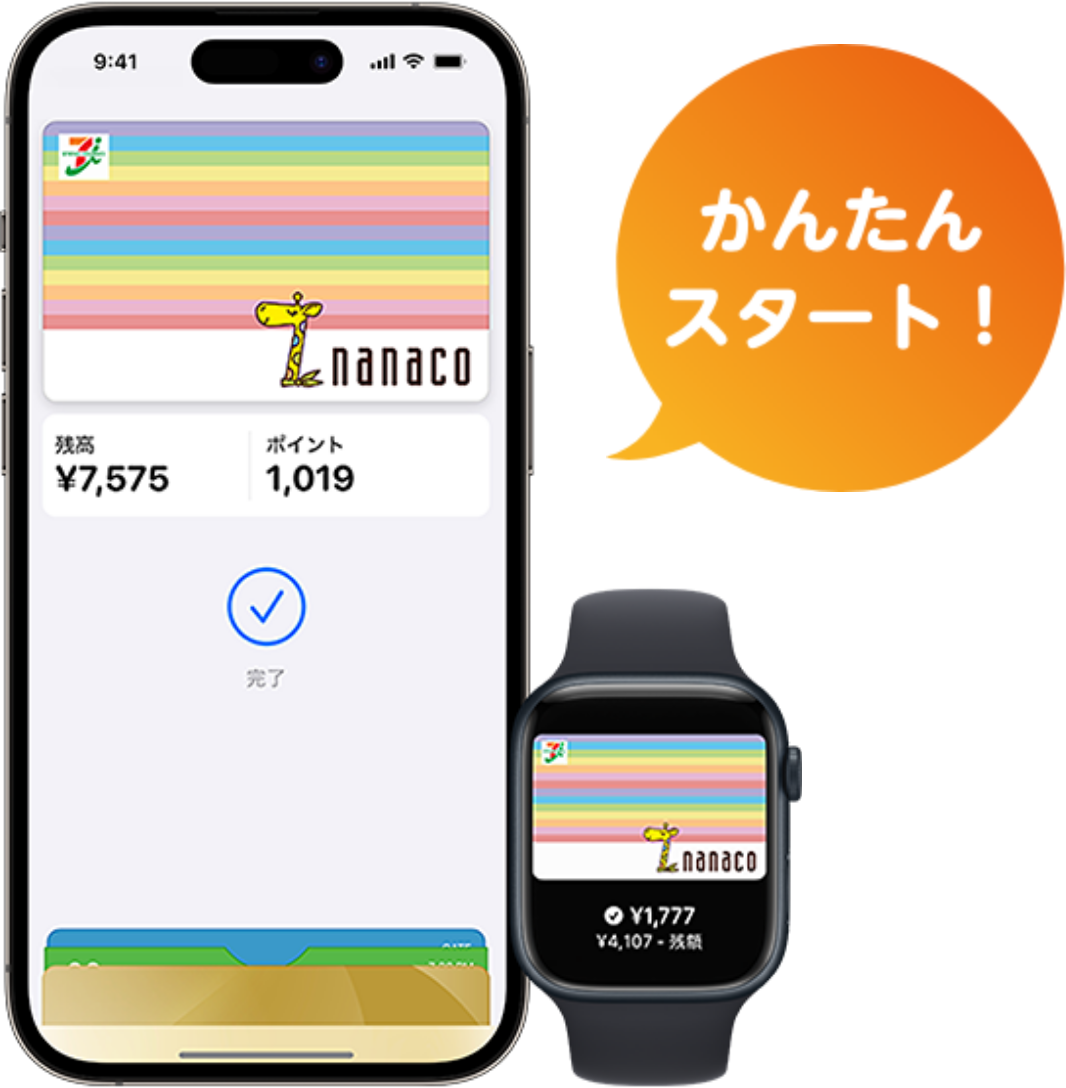
Apple Watchでの活用法と複数枚登録を駆使した管理戦略
Appleのエコシステムをフル活用する上で見逃せないのが、スマートウォッチとの連動およびカードのマルチ管理です。
Apple Watch nanaco 使い方は極めてシンプルです。iPhoneの「Watch」アプリからnanacoをApple Watchへ転送するか、Watch上で直接新規追加することで設定できます。サイドボタンをダブルクリックしてnanacoを選択し、リーダーにかざすだけで支払いが完了します。さらに「エクスプレスカード」に設定しておけば、画面のダブルクリックや生体認証すら省略し、画面が暗い状態のまま瞬時にかざして決済可能です。
また、nanaco Apple Pay 複数枚 登録にも対応しています。iPhoneのウォレットには最大8枚〜16枚(機種依存)のカードが登録できるため、例えば「日常の買い物用nanaco」と「セブン-イレブンでの公共料金・税金等の請求書支払い用nanaco」を別々に分けて登録・管理するといった高度な使い分けも容易です。
【プロの結論】おすすめできる人・慎重になるべき人の判断基準
決済インフラの多様化が進む現代において、Apple Pay版nanacoを導入すべきか否かは、個々の生活圏と決済スタイルによって明確に分かれます。
導入を強くおすすめできる人
- セブン-イレブンやイトーヨーカドーを週2回以上利用する人:レジでの決済速度とポイント獲得効率が大幅に向上します。
- セブンカード・プラスやJCB系高還元カードを保有している人:チャージポイントと利用ポイントの二重取りルートをストレスなく構築できます。
- Apple Watchを日常的に装着している人:手ぶらでのコンビニ利用やスピーディーな支払いを体感できます。
慎重な検討または代替手段が向いている人
- メインカードがVISAブランドのみの人:直接のApple Payチャージができないため、他社カードの追加発行などの迂回手順が必要です。
- クレジットカード一体型の物理nanacoを解約したくない人:物理カードからの引き継ぎが不可であるため、別番号での新規発行管理が必要になります。
- セブン&アイ系列店舗をほとんど利用しない人:他の共通ポイント系電子マネーやQR決済に集約したほうが管理コストを抑えられます。
【アップル ペイ nanaco】に関するよくある質問(FAQ)
Q1:物理カードのnanacoポイントもApple Payにそのまま引き継がれますか?
A1:はい。物理カードの取り込み(移行)手順を正しく完了させれば、電子マネー残高だけでなく、蓄積されていたnanacoポイントおよびセンター預かり分もそのまま引き継がれます。
Q2:iPhoneの機種変更をする際、nanacoの残高はどうなりますか?
A2:旧端末のウォレットからnanacoを「カードを削除」(サーバーへ退避)し、同一のApple IDでログインした新端末のウォレットで「以前ご利用のカード」から再追加することで、手数料なしで残高を復元・移行できます。
Q3:セブン-イレブンのレジで現金チャージすることは可能ですか?
A3:可能です。店員に「nanacoに現金でチャージしたい」旨を伝え、iPhoneまたはApple Watchを決済リーダーにかざした状態で現金を投入することで、物理カードと同様にチャージが行えます。セブン銀行ATMでも同様の操作が可能です。
まとめ:今後の動向と失敗しないための判断基準
Apple Payによるnanacoのデジタル化は、セブン&アイグループの店舗を日常的に使う生活者にとって、支払いの快適性とポイント還元率を同時に高める極めて有効な選択肢です。
導入時は「物理カードの無効化」や「VISAブランドからのチャージ制限」といった基本仕様を正しく把握し、自身の保有カードに応じた最適なチャージルートを選択することが失敗しないための鍵となります。手元の端末で数分あれば設定できますので、ご自身のライフスタイルに合わせてスマートなキャッシュレス決済を取り入れてみてください。 (出典: アップル ペイ nanaco(Yahoo!ニュース))
テクノロジーやライフスタイル領域を中心に執筆活動を行っています。趣味は写真撮影と旅行です。