オクタ認証の全貌|仕組みと導入効果・エラー対処法を徹底解説
クラウドサービスの普及とリモートワークの定着に伴い、企業のセキュリティ基盤として導入が進む「Okta(オクタ)認証」。ID管理やログインの煩雑さを解消する切り札として注目を集める一方、現場では「ログインできない」「機種変更時の再設定がわからない」といったトラブルの声も少なくありません。
業務効率化とセキュリティ強化を両立させるために、なぜ多くの組織がOktaを選ぶのか。本記事では、オクタ認証の基本構造からトラブル時の緊急対処法、他社ツールとの比較まで、現場目線の実態をもとに詳しく紐解きます。
📌 【この記事の重要ポイントまとめ】
- 要点1:オクタ認証は一度のログインで複数アプリに安全接続する「シングルサインオン(SSO)」と強固な「多要素認証(MFA)」を統合したクラウド型ID管理基盤。
- 要点2:ログインエラーの多くは「端末の時刻ズレ」「Okta Verifyの連携切れ」「ブラウザキャッシュ」に起因し、適切な手順で即座に復旧可能。
- 要点3:ゼロトラスト時代において、パスワードレス認証「Okta FastPass」の活用がセキュリティと利便性を最大化する鍵となる。
【仕組みを解剖】オクタ認証(Okta)が選ばれる決定的な理由と基本機能
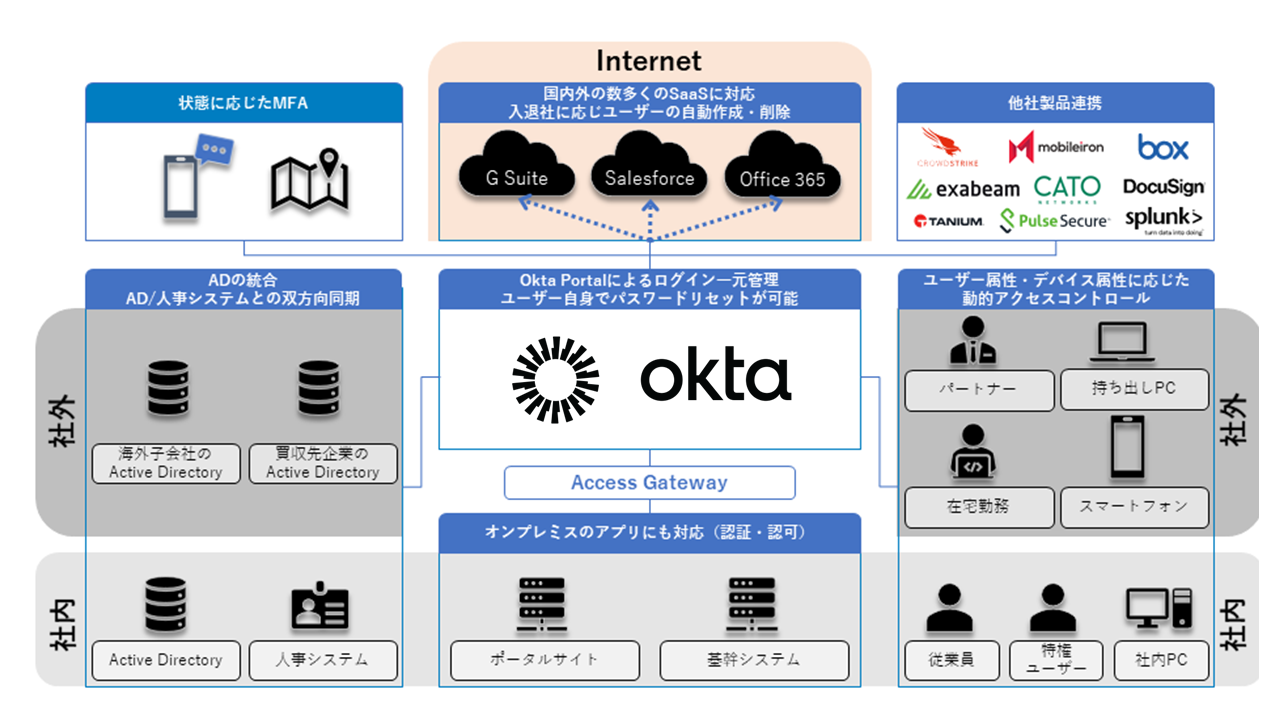
多くの企業が認証基盤をOktaへ統合する背景には、急速に広がるSaaS利用と境界型セキュリティの限界があります。従来のように社内ネットワークの内外で区別する手法は通用しなくなり、「誰も信用しない」ことを前提としたゼロトラストセキュリティの思想が不可欠となりました。オクタ認証はその中核として、ユーザーのアイデンティティ(ID)を厳密に検証する仕組みを提供しています。
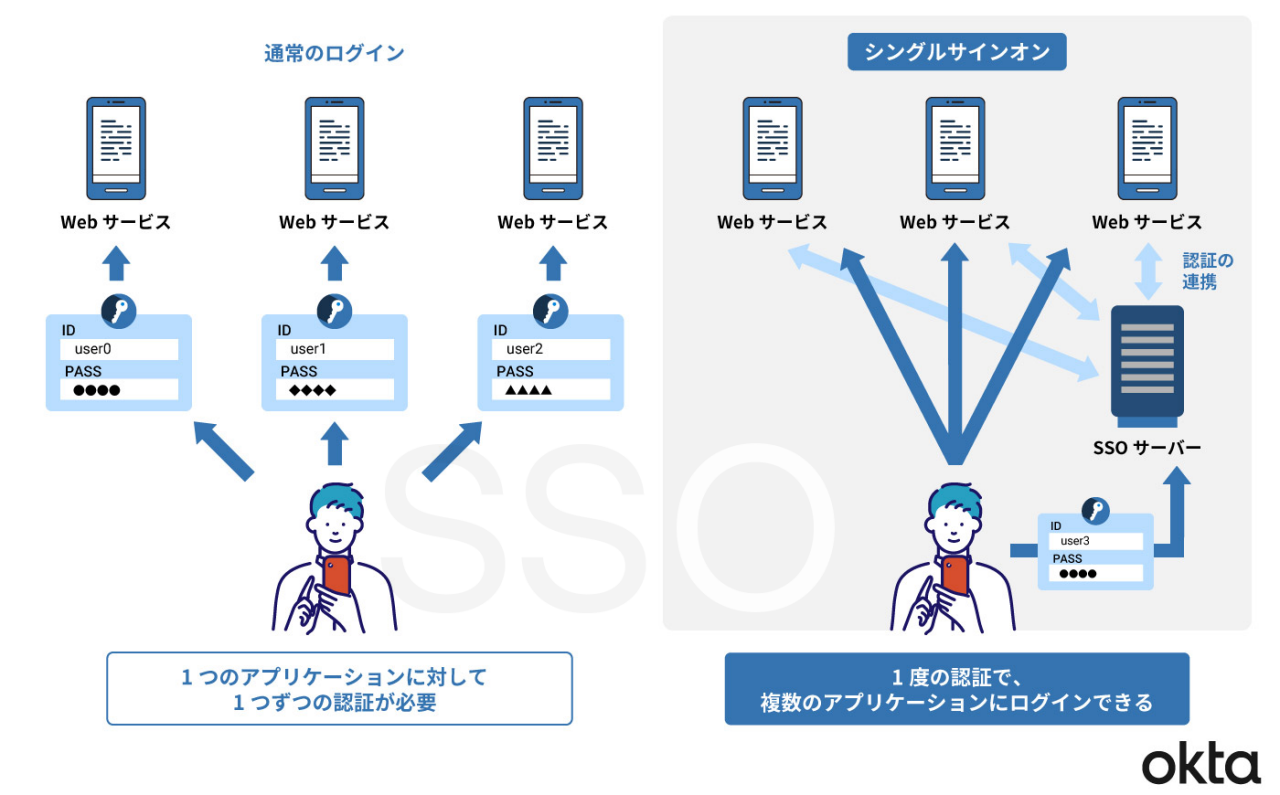
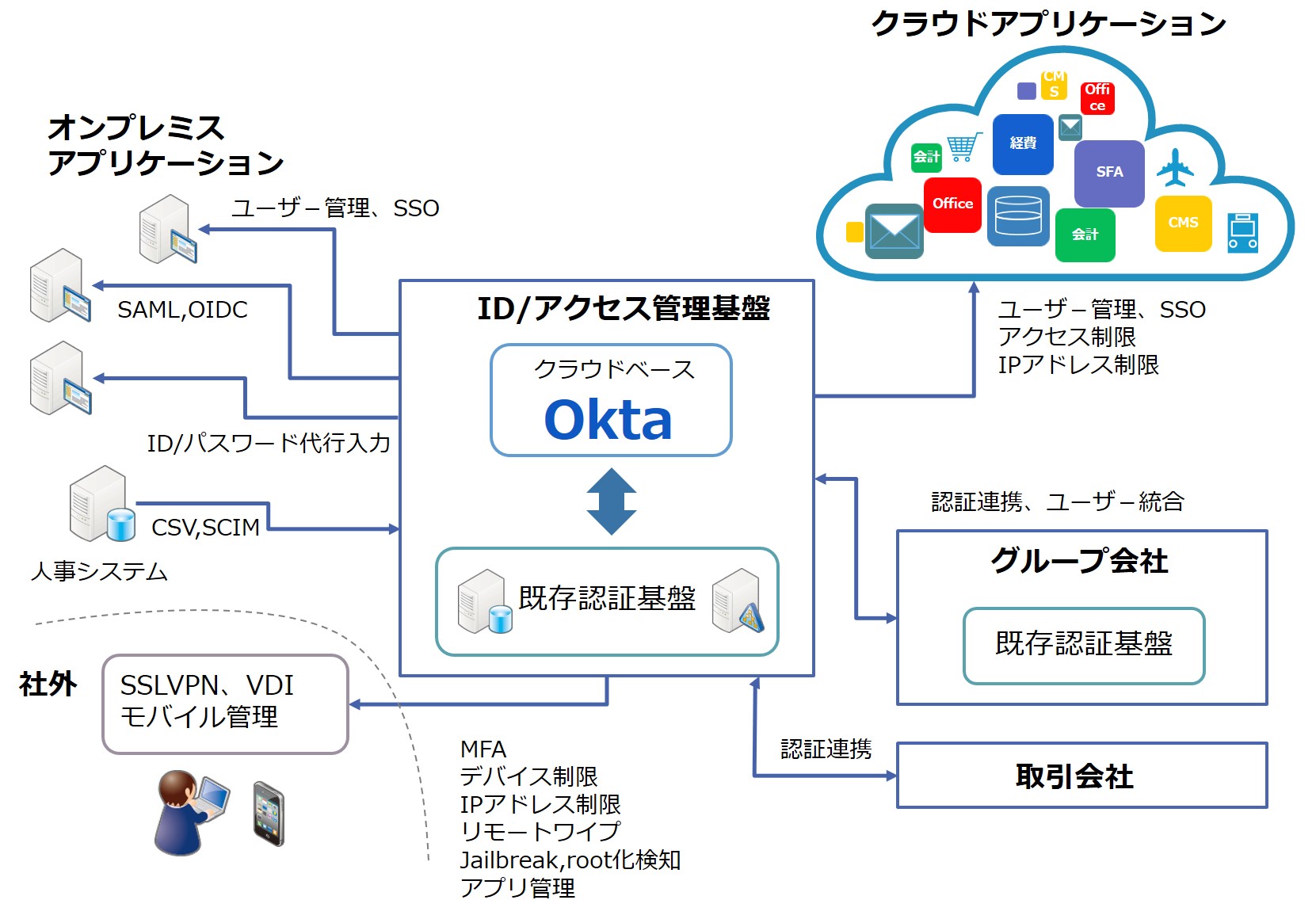
システムの中心を担うのがOktaシングルサインオン(SSO)です。ユーザーはOktaのポータル画面で一度認証を通すだけで、Slack、Google Workspace、Salesforce、Microsoft 365など、社内で利用する数百種類以上のクラウドサービスへ個別ログインなしでシームレスにアクセスできます。IT管理者は一元管理コンソールからアカウントの発行・停止を即時に実行できるため、退職者のアカウント残存リスクを大幅に低減できます。
利便性向上と同時に堅牢な防御壁を築くのがオクタ多要素認証(MFA)です。パスワード(知識情報)に加え、スマートフォンアプリ「Okta Verify」によるプッシュ通知や生体認証(所持・生体情報)を組み合わせることで、万が一パスワードが漏洩しても不正アクセスを未然に遮断します。さらに、接続元のIPアドレスや端末状態、不審なアクセス地域をAIがリアルタイム判定する適応型MFAにより、リスクが高いと判断された通信にのみ追加認証を求めるスマートな運用が可能です。
【緊急対処】Oktaにログインできない原因とエラー解決手順
「朝の始業時にOktaへログインできず、すべての業務が止まってしまった」というトラブルは、ITヘルプデスクへの問い合わせでも上位を占めます。パニックを防ぐため、Oktaログインできない原因と即座に試すべきOkta認証エラー対処法を整理しました。
| 発生エラー・状態 | 主な原因 | ユーザー側の対処手順 | 管理者側の対応・判断 |
|---|---|---|---|
| プッシュ通知が届かない | スマホの通信不良、省電力モード、端末の時刻ズレ | 端末の日付と時刻を「自動設定」に修正、アプリを手動起動して更新 | SMSやワンタイムコードなど代替MFAの一時許可 |
| アカウントロック画面 | 規定回数(通常5回程度)のパスワード誤入力 | 自動解除時間(15〜30分)を待つ、または「パスワードを忘れた場合」を実行 | Okta Adminコンソールから手動でアンロック実行 |
| 400 / 403 エラー表示 | ブラウザの古いCookie蓄積、社内ネットワーク外からの遮断 | シークレットウィンドウで再試行、ブラウザのキャッシュとCookieを削除 | IPホワイトリストおよびアクセス制御ポリシーの確認 |
| 認証コードが無効 | ワンタイムパスワード(TOTP)の生成時間同期ズレ | Okta Verifyアプリ内の「時間同期」を実行、次コードの表示を待つ | ユーザーのMFA登録をリセットし再セットアップ案内 |
特に見落とされがちなのが「端末の時刻ズレ」です。ワンタイムパスワードやトークン認証は秒単位の正確な時間に基づいて生成されるため、スマートフォンやPCの内蔵時計が数十秒ズレているだけで認証エラーとなります。設定画面で時刻が自動取得になっているか確認することが解決への最短ルートです。
スマートフォン機種変更時のOkta Verify引き継ぎ・再設定ステップ
端末の買い替え時に最も多い失敗が、「古い端末を初期化してしまい、新しい端末でOkta Verifyの認証コードを受け取れなくなる」というケースです。安全なOkta Verify機種変更設定を行うには、旧端末が手元にある状態で移行を進めるのが鉄則です。
【旧端末が手元にある場合の移行手順】
1. PCからOktaポータルにログインし、右上のユーザー名から「設定(Settings)」を開く。
2. 「セキュリティ方式(Extra Verification)」の項目から「Okta Verify」の横にある「削除」または「別のデバイスをセットアップ」を選択。
3. 画面に表示される指示に従い、本人確認(既存のプッシュ通知等)を完了。
4. 新しいスマートフォンに「Okta Verify」アプリをインストール。
5. PC画面に表示されたQRコードを新端末のカメラで読み取り、生体認証(Touch ID/Face ID)を有効化して完了。
万が一、旧端末をすでに下取りに出してしまった、あるいは端末紛失・故障により操作できない場合は、ユーザー自身での復旧ができません。速やかに社内のシステム管理者へ連絡し、「Okta MFA要素のリセット」を依頼してください。管理者が登録情報を初期化することで、次回ログイン時に新しいQRコードが表示され、再登録が可能になります。
【実態検証】Okta導入メリットと現場の評判|Microsoft(Entra ID)との比較
数あるIDaaS(Identity as a Service)の中で、なぜOktaが選ばれ続けるのか。導入企業の現場アンケートや運用管理者の声を集約すると、明確なOkta導入メリットと評判が浮き彫りになります。
最大の強みは「圧倒的な中立性とエコシステムの広さ(OIN: Okta Integration Network)」です。Oktaは特定のベンダーに依存せず、7,000を超えるSaaSアプリケーションとの事前連携テンプレートを保持しています。設定作業がGUI上で数クリックで完了するスピード感は、マルチクラウド運用を進める大企業からスタートアップまで高く評価されています。
導入検討時に必ず比較対象となるのが、Microsoftの「Microsoft Entra ID(旧Azure AD)」です。両者の思想と適用領域の違いを明確にしておく必要があります。
| 比較項目 | Okta Workforce Identity Cloud | Microsoft Entra ID(旧Azure AD) |
|---|---|---|
| 得意な環境 | マルチクラウド(AWS, GCP, SaaS多用環境) | Microsoft製品中心(M365, Azure, Windows環境) |
| SaaS連携数 | 7,000以上(OINによる高品質な連携) | 約3,000〜4,000(主要SaaSは網羅) |
| ユーザー体験(UX) | ポータルが見やすく、FastPassによる利便性が極めて高い | Windows OSと親和性が高いが、管理画面の階層が複雑 |
| コスト構造 | 機能別の従量・モジュール課金(やや割高傾向) | M365 E3/E5バンドルによるコスト優位性が高い |
OktaとAzureAD比較における結論として、社内ツールをMicrosoftエコシステムで統一している組織はEntra IDの費用対効果が高くなります。一方、Mac利用者が多い企業、AWSやSlack、Zoom、Salesforceなど他社製クラウドを幅広く組み合わせるハイブリッド環境においては、Oktaの安定性と設定自由度が圧倒的な支持を集めています。
次世代の標準「Okta FastPass」による完全パスワードレス認証の威力
近年、フィッシング攻撃の手口は巧妙化し、旧来のSMSコード認証や単純なプッシュ通知を中間者攻撃(AiTM)で突破するインシデントが増加しています。この脅威を構造的に無力化する技術として普及しているのがOktaパスワードレス認証の要である「Okta FastPass」です。
Okta FastPass使い方は極めてシンプルです。端末にインストールしたOkta VerifyがFIDO2規格および公開鍵暗号技術を用いてデバイスを直接認証します。ユーザーはPCやスマートフォンの生体センサー(指紋や顔認証)に触れるだけで、パスワードを一切入力することなくログインが完了します。
この仕組みの画期的な点は、「パスワードを覚える・入力する手間」をゼロにしつつ、フィッシング耐性を極限まで高めている点です。FastPassはアクセス先URLのドメインを暗号レベルで照合するため、偽のフィッシングサイトに誘導されて生体認証を行おうとしても、認証情報が送信されません。セキュリティ向上と現場のログイン工数削減という、相反する課題を同時に解決する一手となっています。
一般に知られていない盲点とOkta運用の注意点
「Oktaさえ導入すればセキュリティは万全」という認識には大きな落とし穴が存在します。ID基盤の統合はメリットが大きい反面、設計を誤ると組織全体に深刻な影響を及ぼす単一障害点(SPOF: Single Point of Failure)になり得ます。
注意すべき第一の盲点は、「特権管理者アカウントのセキュリティ設計」です。万が一、全社アカウントを統括するOkta Super Admin権限が乗っ取られた場合、連携しているすべてのSaaSデータへ不正アクセスされる危険があります。管理者アカウントにはハードウェアセキュリティキー(YubiKeyなど)の利用を義務付け、日常業務用の一般アカウントとは完全に分離する厳格なガバナンスが求められます。
第二の盲点は、Okta料金プラン比較に伴うコスト管理です。Oktaは「Single Sign-On」「Adaptive MFA」「Universal Directory」「Lifecycle Management」など機能ごとに1ユーザーあたりの月額ライセンス費用が設定されています。必要な機能を積み上げていくと想定以上のコストに膨らむ場合があるため、全社一括導入ではなく「機密データを扱う部門から段階的にAdaptive機能を適用する」といったメリハリのあるプランニングが肝要です。
【プロの結論】導入に向いている企業・慎重に検討すべき企業の判断基準
これまでの現場データと技術特性を踏まえ、Oktaの導入が劇的な効果を生む組織と、そうでない組織の境界線を明確に提示します。
【Okta導入を強く推奨する組織】
・利用するSaaSが5〜10個以上あり、今後もベストオブブリード(各分野の最適ツール)で拡張する予定の企業。
・エンジニアやデザイナーが多く、MacとWindows、スマートフォンが混在するマルチデバイス環境。
・退職者や業務委託メンバーの入れ替わりが激しく、アカウントの棚卸しと権限管理の自動化が急務な組織。
【慎重な検討・他ツール推奨の組織】
・業務システムのほぼすべてがMicrosoft 365およびAzure上で完結しており、他社SaaSの利用が極めて限定的な企業(Entra IDの標準機能で十分カバー可能)。
・IT専任担当者が不在で、初期のポリシー設計やIdP連携を外部委託する予算が確保できない小規模事業者。
【オクタ 認証】に関するよくある質問(FAQ)
Q1:Okta Verifyでプッシュ通知が届きません。一番手軽な解決策は?
A1:スマートフォンの設定で「日付と時刻」を一度手動に変更してから「自動設定」に戻してください。また、端末の省電力モードや機内モードのオン/オフ切り替え、Okta Verifyアプリを手動で開くことで通知が受信されるケースが大半です。
Q2:Oktaを導入するとパスワードを完全に廃止できますか?
A2:はい、可能です。「Okta FastPass」と「WebAuthn/FIDO2」生体認証を組み合わせることで、ユーザーは日々の業務で一度もパスワードを入力することなく全SaaSへ安全にアクセスできるようになります。
Q3:Okta自体がサーバーダウンした場合、業務システムには一切入れなくなりますか?
A3:Oktaは99.99%以上の高い稼働率を維持していますが、万が一の障害に備え、各基幹システム側に「緊急用管理者アカウント(ブレークグラスアカウント)」を直接設定しておく運用がセキュリティの標準プラクティスとなっています。
まとめ:今後の動向と失敗しないための判断基準
境界型防御が過去のものとなった現在、アイデンティティ(ID)こそが企業の新たなセキュリティ境界線です。オクタ認証は、散在するクラウドサービスへの安全な架け橋として、従業員の生産性向上と強固なガバナンスを同時に実現します。
導入を成功させる要諦は、単なるツール導入にとどまらず、適応型MFAやFastPassといった最新のパスワードレス認証を現場へ無理なく定着させる運用設計にあります。自社のクラウド利用実態とコストバランスを見極め、ゼロトラスト時代に即した持続可能な認証基盤を構築してください。 (出典: オクタ 認証(Yahoo!ニュース))
テクノロジーやライフスタイル領域を中心に執筆活動を行っています。趣味は写真撮影と旅行です。