NanacoのApple Pay登録手順とポイント二重取りの裏ワザ徹底解説
iPhoneの標準機能である「Apple Pay」にnanacoを組み込むことで、セブン-イレブンやイトーヨーカドーでの買い物が格段にスムーズになります。プラスチックカードを財布から取り出す手間を省くだけでなく、Apple Pay経由のクレジットカードチャージを駆使することで、通常の店舗利用以上のポイントを獲得するスキームが確立されています。
一方で、手持ちのプラスチックカードが移行できないトラブルや、チャージ時にポイントが付与されないカードの存在など、事前に把握しておくべき注意点も少なくありません。本稿では、nanacoをApple Payで賢く使いこなすための決定的な登録手順から、還元率を最大化させる二重取りの仕組み、トラブルシューティングまでを徹底検証します。
📌 【この記事の重要ポイントまとめ】
- 要点1:Apple Payへのnanaco追加は「新規発行」と「カード取り込み」の2通りがあり、ウォレットアプリから数分で完了する。
- 要点2:特定のクレジットカードを経由したApple Payチャージを活用することで、チャージ時と決済時の「ポイント二重取り」が実現可能。
- 要点3:プラスチックカード移行時のエラーやオートチャージ設定の制限など、事前に確認すべき仕様上の盲点が存在する。
【決定版】nanacoをApple Payに登録・ウォレット追加する具体的手順
nanacoをiPhoneで利用開始するアプローチには、手持ちのカードを引き継ぐ「移行(取り込み)」と、アプリ上で「新規発行」を行う2つのルートが存在します。自身の利用状況に合わせて最適な手順を選択することが重要です。
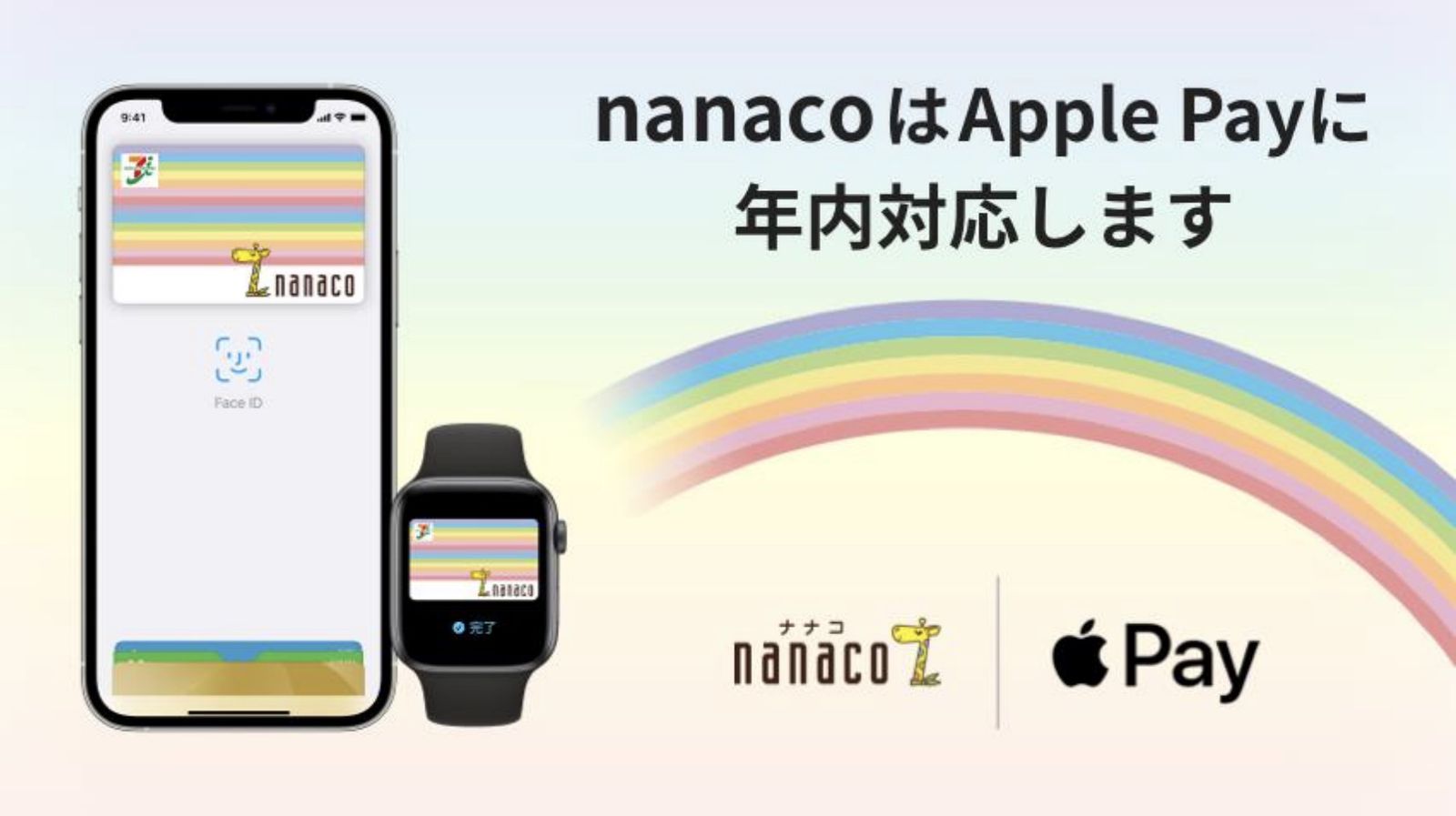
すでにプラスチック製のnanacoカード(虹色デザインの通常カード等)を所有している場合、iPhoneの「ウォレット」アプリを開き、画面右上の「+」ボタンから「電子マネー」>「nanaco」を選択します。画面の案内に従い、カード裏面に記載されたnanaco番号の下4桁と生年月日を入力後、iPhoneの上部をカードにかざすことで残高やポイントごとデータが転送されます。
手元にカードがない場合や、新たに専用番号を発行したい場合は、「nanacoアプリ」をApp Storeからダウンロードして新規発行を行うのが最もスムーズです。入会費・年会費は無料で、即座にバーチャルカードが生成され、ワンタップでApple Payのウォレットへ追加されます。どちらの手順でも、完了直後からFace IDやTouch IDを用いた非接触決済が全国の加盟店で利用可能となります。
【還元率最大化】クレカチャージでポイント二重取りを実現する裏ワザ検証
nanaco利用における最大のメリットは、チャージ時と決済時のそれぞれでポイントを獲得する「二重取り」にあります。通常、セブン-イレブン等でnanaco決済を行うと200円(税抜)につき1ポイント(還元率0.5%)のnanacoポイントが付与されますが、ここに高還元なクレジットカードからのチャージを組み合わせることで、実質還元率を大幅に押し上げることが可能です。
Apple Payを介したnanacoチャージでは、Mastercard、JCB、American Expressブランドのクレジットカードが幅広く受け入れられます。VISAブランドに関しては発行元の仕様によりApple Pay経由のアプリ内チャージが制限されるケースがあるため注意が必要です。公式クレカである「セブンカード・プラス」をはじめ、ポイント付与対象となっているJCBブランド等のカードを登録することで、効率的な資産防衛とポイ活が両立できます。
| チャージ手段・カード種別 | チャージ時還元率 | 決済時還元率 | 合計還元率・編集部の評価 |
|---|---|---|---|
| セブンカード・プラス(オートチャージ対応) | 0.5% (200円=1pt) | 0.5% (200円=1pt) | 合計 1.0% オートチャージが唯一設定可能。利便性と安定性を最重視する層に最適。 |
| 高還元JCBカード / 一般クレカ | 0.5% 〜 1.0% | 0.5% (200円=1pt) | 合計 1.0% 〜 1.5% Apple Pay経由の手動チャージでポイント付与対象となるカードを選定すれば高還元。 |
| 現金チャージ(店頭・ATM) | 0.0% | 0.5% (200円=1pt) | 合計 0.5% ポイント付与は決済時のみ。Apple Payの強みを活かしきれず非推奨。 |
さらに、定期的に開催されるnanaco公式のチャージキャンペーンやセブン&アイグループの利用促進施策を組み合わせることで、ボーナスポイントの上乗せを獲得できます。チャージする日や決済タイミングを最適化することが、賢いデジタル家計管理の第一歩です。
【実態検証】移行できない原因とApple Watch設定で知るべき落とし穴
「カードを端末にかざしても読み取れない」「移行エラーが表示される」といったトラブルは、コミュニティやSNS上でも頻繁に報告されています。調査データおよび現場の検証から判明した移行失敗の主な4大原因は以下の通りです。
第1に、カード種別の制限です。クレジット一体型nanaco(セブンカード・プラス一体型等)や、シニア向けnanaco、一部の提携先発行カードはApple Payへの物理取り込みに対応していません。これらをApple Pay化したい場合は、ウォレットアプリ上で新規バーチャルカードを発行し、会員情報を連携させる必要があります。
第2に、登録情報の不一致です。カード発行時に登録した生年月日と、移行時に入力した生年月日が異なるとセキュリティ制限が作動します。第3に、通信環境や端末の読み取り位置のズレです。iPhone背面上部のFeliCaリーダー部分をカード中央にしっかりと密着させ、完了表示が出るまで動かさないことが肝要です。
また、Apple Watchへの設定を行う際は、「iPhoneとApple Watchで同一のnanacoカードを同時に共有することはできない」という仕様に留意してください。iPhoneの「Watch」アプリからnanacoをウォッチ側へ移動させると、iPhone側のウォレットからは一時的にカードが消去されます。日常的に両方の端末で使い分けたい場合は、iPhone用とApple Watch用でそれぞれ別のnanacoを発行し、用途に応じて残高を管理するのが賢明です。
一般に知られていない盲点とネットの誤解|オートチャージや残高確認の真相
Apple Payにおけるnanacoの取り扱いには、従来の物理カードユーザーが誤解しやすい仕様上の盲点がいくつか存在します。ネット上の断片的な情報を鵜呑みにすると、レジ前で支払いが滞るリスクがあります。
典型的な誤解の筆頭が「オートチャージの制約」です。Apple Payに登録したnanacoでオートチャージを実行できるのは、現状「セブンカード・プラス」を紐付けた設定のみに限られます。他社発行のクレジットカードをApple Payに登録してチャージする場合、残高が減るごとにウォレットアプリやnanacoアプリから手動で都度チャージを行う必要があります。
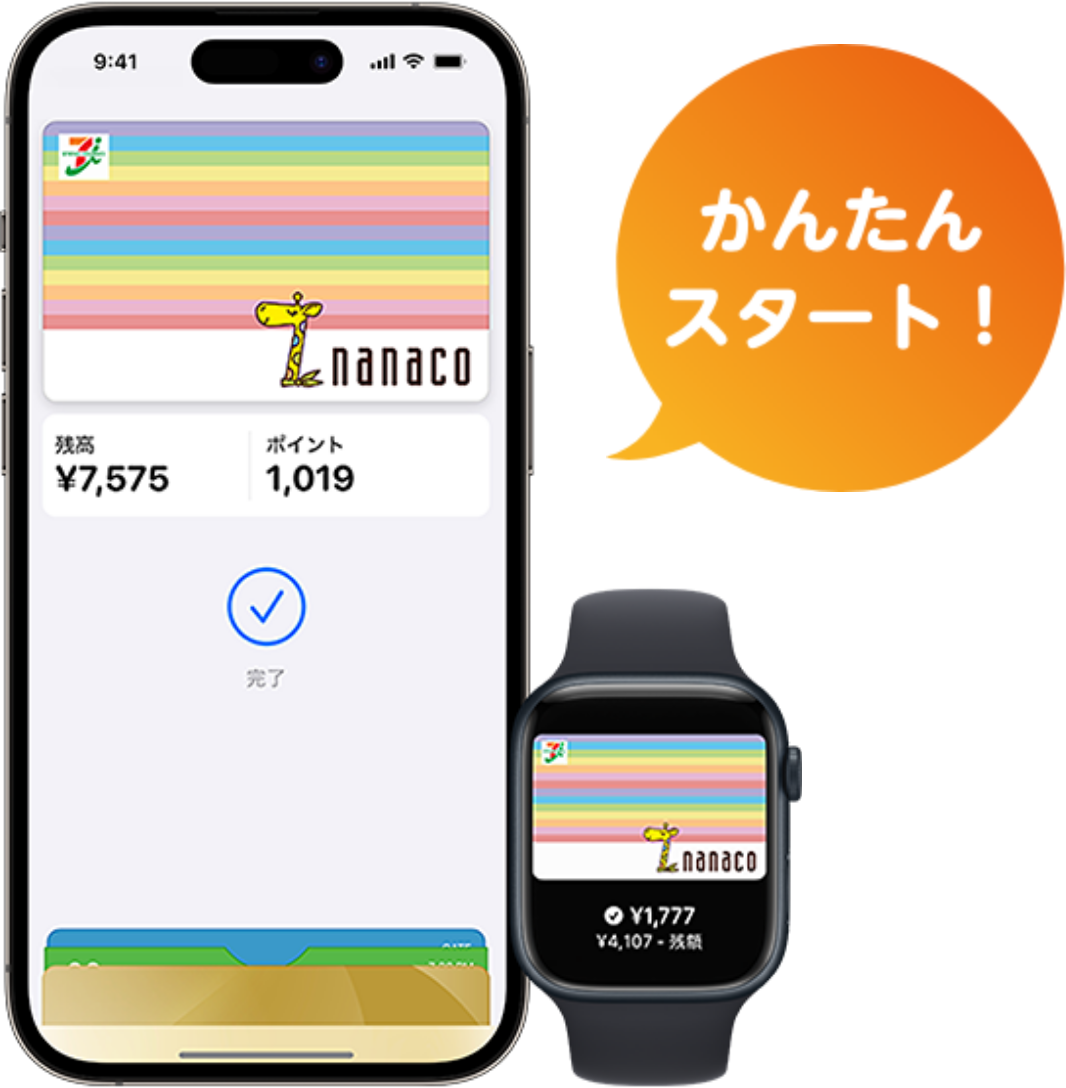
残高確認やセンター預かり分の反映手順についても注意が必要です。ウォレットアプリ内のカード券面をタップすれば現在の利用可能残高は即座に確認できますが、キャンペーン付与分などの「センターお預り分」は、nanacoアプリ内のメニューから「センターお預り分反映」を実行するか、セブン銀行ATM・レジでの残高確認を行わなければ実残高として反映されません。支払直前に慌てないよう、定期的なアプリ操作が求められます。
【プロの結論】キャッシュレス経済圏から見る向いている人・慎重になるべき人
行動経済学および家計管理の視点から分析すると、Apple Pay版nanacoの導入には明確な適性ラインが存在します。
【利用を強くおすすめできる人】
- セブン-イレブン、イトーヨーカドー、ヨークマートなどのセブン&アイ系列店舗を週2〜3回以上利用する人
- 公共料金や税金、収納代行用紙の一部をセブン-イレブン店頭でnanaco決済し、間接的にポイント還元を得たい人
- iPhoneやApple Watchのみで身軽に外出を完結させたいミニマリスト志向のユーザー
【導入に慎重になるべき人・他社決済を優先すべき人】
- 主にローソンやファミリーマート、他社系列スーパーを生活拠点にしており、セブン&アイ系列をほぼ使わない人
- 都度手動チャージの手間を嫌い、すべての決済を完全自動のクレジットカード後払いで一括管理したい人
- 日常のメイン還元率として常時2.0%以上の超高還元スキームのみを追求したいポイ活上級者
【nanaco applepay】に関するよくある質問(FAQ)
Q1:Apple Payに登録したnanacoは、エクスプレスカードに設定できますか?
A1:はい、設定可能です。iPhoneの「設定」>「ウォレットとApple Pay」>「エクスプレスカード」からnanacoを指定すると、Face IDやTouch IDの認証なしで端末をかざすだけで素早く決済が完了します。
Q2:元のプラスチック製nanacoカードは、Apple Payに取り込んだ後も使えますか?
A2:いいえ、使えなくなります。一度iPhoneに取り込んだプラスチックカードは無効化され、残高・ポイント・会員情報はすべてApple Pay内のバーチャルカードに移行します。物理カードは破棄して問題ありません。
Q3:iPhoneの機種変更時、nanacoのデータ移行はどうすればよいですか?
A3:旧端末のウォレットアプリからnanacoを「削除(カードを削除)」することで、データが一旦Appleのサーバーに退避されます。その後、新端末で同じApple Account(旧Apple ID)にサインインし、ウォレットアプリで「以前ご利用のカード」からnanacoを選択・追加することで手数料なしで引き継げます。

まとめ:損をしないための2026年最新nanaco活用戦略
Apple Payへのnanaco統合は、単なる財布のデジタル化にとどまらず、適切なクレジットカード選定によるポイント二重取りの高効率化を実現する強力な手段です。プラスチックカード特有の紛失リスクを排除しつつ、Appleのエコシステム内でセキュアかつスピーディな支払いが可能になります。
自身のメイン利用店舗や保有カードのブランド特性を冷静に見極め、手動チャージの利便性と還元率のバランスを最適化することこそが、損をせず最大限の恩恵を享受するための確実なアプローチです。まずは手元のiPhoneのウォレットアプリを開き、最適なチャージルートの確立からスタートしてみてください。 (出典: nanaco applepay(Yahoo!ニュース))
テクノロジーやライフスタイル領域を中心に執筆活動を行っています。趣味は写真撮影と旅行です。