Excel表示固定の決定版|行と列の同時固定からトラブル解決まで網羅
大量のデータを扱う実務において、画面をスクロールした瞬間に「この数値は何の項目だったか」と見失うロスは、日々の業務効率を著しく低下させる要因となります。表頭の見出しや特定の社員名列を常に画面上へ留めておく「Excelの表示固定(ウィンドウ枠の固定)」は、表計算ソフトを扱うすべてのビジネスパーソンにとって必須の基本スキルです。
しかし現場では、「意図した場所以外で画面が固定されてしまった」「なぜかメニューがグレーアウトしてクリックできない」といったトラブルに頭を抱えるケースが後を絶ちません。今回は、基本の1行固定から行・列の同時固定、複数行の固定、さらには印刷時の設定やエラー原因の完全攻略法まで、2026年の最新環境に合わせて分かりやすく解説します。
📌 【この記事の重要ポイントまとめ】
- 要点1:行と列を同時に固定する際は「固定したい行の直下」かつ「固定したい列の右隣」の交点セルを選択して実行するのが鉄則。
- 要点2:「ウィンドウ枠の固定」がグレーアウトする主因は、セル編集中・シートのグループ化・ページレイアウト表示の3つにある。
- 要点3:画面上の表示固定と印刷時の見出し固定は別機能であり、帳票印刷には「ページレイアウト」の「印刷タイトル」設定が不可欠。
【基本から応用まで】Excelで見出しをスクロールさせない表示固定の手順
表のサイズが大きくなるほど、先頭の項目名が見えなくなるストレスは増大します。まずは基本となる1行目・1列目の固定から、実務で最も多用される複数行・複数列の応用テクニックまでを押さえましょう。
1. 先頭行・先頭列だけをワンクリックで固定する基本操作
最も手軽なのは、リボンメニューに用意されているプリセット機能です。シートの上部にある「表示」タブを開き、「ウィンドウ枠の固定」をクリックすると、以下の3つの選択肢が表示されます。
- エクセル 1行目固定 スクロール(先頭行の固定):表の最上部(1行目)だけを固定し、下方向にスクロールしても項目名を常時表示させます。
- Excel 先頭列 固定 やり方(先頭列の固定):表の左端(A列)だけを固定し、右方向にスクロールしてもIDや氏名などのキー情報を残します。
どちらも該当ボタンを押すだけで即座に反映されるため、シンプルな単一構造のテーブルであれば数秒で作業が完了します。
2. エクセルで列と行を同時に固定する「交点セル」の選択ルール
実務の現場で最も問い合わせが多いのが、「1行目の見出し」と「A列の管理番号」を両方同時に残したいというケースです。この場合、先頭行固定の後に先頭列固定を重ねてかけることはできません。必ず「交点セル」を基準にした一括設定を行います。
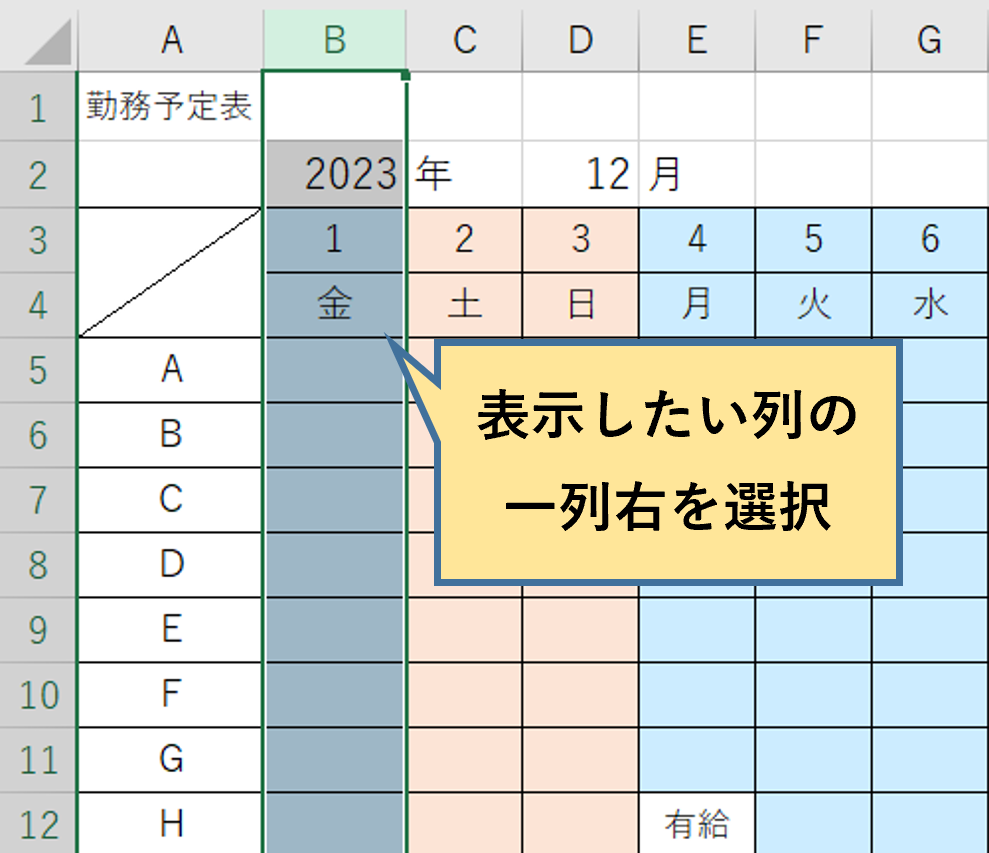
設定の成否を分けるルールは極めてシンプルです。「固定したい行の下」かつ「固定したい列の右」にあるセルを1つだけ選択した状態で、「表示」タブ >「ウィンドウ枠の固定」>「ウィンドウ枠の固定」を実行します。
例えば、1行目(見出し)とA列(氏名)を同時に固定したい場合は「B2セル」を選択します。同様に、エクセルで複数行(1〜3行目)とA〜B列を同時に固定したい場合は「C4セル」を選択して固定を実行します。この選択位置のロジックさえ掴めば、どんな複雑な表でも自由自在に固定領域をコントロール可能です。
3. キーボードから手を離さない「表示固定ショートカット」
マウス操作を省いて瞬時に固定・解除を切り替えたい場合は、アクセスキーを利用したショートカットが威力を発揮します。固定したいセルを選択した状態で、キーボードの「Alt → W → F → F」を順番に押すだけで、ウィンドウ枠の固定が即座に適用されます。解除したい場合も全く同じキー操作で元の状態へ戻せます。

【徹底比較】「ウィンドウ枠の固定」「シート分割」「印刷タイトル」の違い
Excelには画面の見え方や印刷結果を制御する機能が複数存在し、現場での混同が作業の停滞を招いています。それぞれの特徴と最適な使い分けを整理しました。
| 機能名 | 主な目的・挙動 | 印刷への反映 | 適した利用シーン |
|---|---|---|---|
| ウィンドウ枠の固定 | 特定の見出し行・列を画面端に常時固定 | 反映されない(画面表示のみ) | 大容量データベースの閲覧・入力作業 |
| シート分割 | 画面を2〜4分割し、各領域を独立スクロール | 反映されない(画面表示のみ) | 表の先頭データと末尾の合計欄を照合比較 |
| 印刷タイトル固定 | 改ページ後の全ページに見出し行を自動挿入 | 反映される(必須設定) | 2ページ以上にわたる紙の帳票・PDF出力 |
画面上で固定していても、紙やPDFに出力した際に2ページ目以降の見出しが消えてしまうトラブルは、「ページレイアウト」タブの「印刷タイトル」を設定していないことが原因です。「タイトル行」に固定したい行範囲(例: $1:$1)を指定することで、複数ページにまたがる帳票でも常に先頭に見出しが印字されます。
【原因究明】ウィンドウ枠の固定ができない・グレーアウトする3大要因
「ボタンが灰色になって押せない」「設定したのに見出しが消える」というトラブルには明確な技術的要因が存在します。焦ってファイルを再起動する前に、以下の3項目を確認してください。
要因1:セルが「編集中」のままになっている
セル内にカーソルが点滅している入力中状態や、数式バーを編集している最中は、Excelの多くの機能が一時的にロックされます。キーボード左上の「Esc」キーまたは「Enter」キーを押して編集を確定させれば、即座にグレーアウトが解除されます。
要因2:複数シートが「グループ化」されている
ShiftキーやCtrlキーを押しながら複数のワークシートを選択していると、タイトルバーに「[グループ]」と表示され、ウィンドウ枠の固定メニューが無効化されます。いずれかの単一シートのタブをクリックしてグループ選択を解除してください。
要因3:表示モードが「ページレイアウト」になっている
Excel下部のステータスバーや「表示」タブで「ページレイアウト表示」が選択されていると、ウィンドウ枠の固定は実行できません。通常の「標準」表示へ切り替えることで、メニューが正常に選択可能となります。
エクセル 見出し固定 解除方法
意図しない位置で固定されてしまった場合や元の状態に戻したい時は、「表示」タブ >「ウィンドウ枠の固定」を開き、一番上に表示される「ウィンドウ枠固定の解除」をクリックします。どのセルを選択していてもワンアクションで初期状態にリセットされます。
【実態検証】ビジネス現場の生の声に見る「固定設定ミス」の落とし穴
社内アンケートやSNS上の実務コミュニティを検証すると、表示固定に関して以下のようなトラブル体験談が目立ちます。
「他部署から共有された売上データを開いたら、なぜか100行目あたりで固定されており、先頭のデータが見えなくなってパニックになった」「巨大な顧客リストをスクロールしているうちに列がズレて、別人の電話番号に連絡しそうになった」といった声は後を絶ちません。
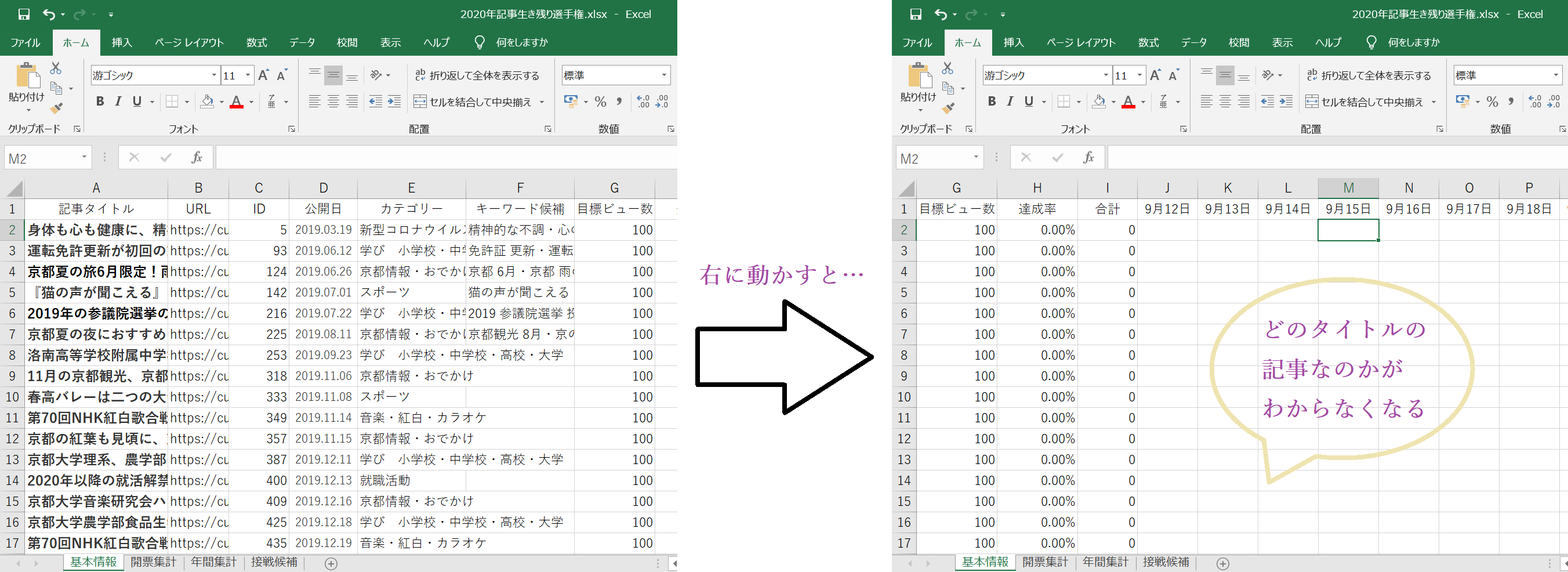
画面のスクロール位置を誤ったままセルを選択して固定をかけると、「見えない領域」が発生してしまうバグのような挙動に陥ります。共有用ファイルを保存する際は、必ず「A1セル」が見える位置までスクロールを巻き戻してから固定を再設定することが、現場における重要なデータ共有マナーとなっています。
【プロの結論】おすすめできるケース・慎重になるべき場面の判断基準
表示固定は極めて便利な機能ですが、あらゆるシチュエーションで無条件に適用すべきとは限りません。利用環境に応じた最適な使い分けが求められます。
積極的に導入すべきケース
- 行数・列数が50を超える大規模データ:視線移動による項目の見失いを防ぎ、誤入力を未然に遮断できます。
- 共有テンプレート・定型帳票:入力者がフォーマットを崩さず迷わず入力できるよう、入力開始位置を誘導できます。
設定に注意・慎重になるべきケース
- ノートPCなど画面解像度が低い環境:固定する行数・列数が多すぎると、実際に編集可能なワークスペースが極端に狭くなり、かえって作業効率が落ちます。
- タブレット端末・モバイル版Excelでの共同編集:モバイル環境では固定枠の境界線操作が誤タッチを誘発しやすいため、固定は最小限(先頭1行のみ等)に抑えるのが賢明です。
【excel 表示 固定】に関するよくある質問(FAQ)
Q1:行と列を同時に固定したのに、変な位置で固定されてしまいました。なぜですか?
A1:固定を実行した時点でアクティブになっていたセルがズレていたことが原因です。一度「ウィンドウ枠固定の解除」を行い、改めて「固定したい行のすぐ下」かつ「固定したい列のすぐ右」のセル(例:1行目とA列を残すならB2セル)を正確に選択してから再設定してください。
Q2:Excel Online(ブラウザ版)でもウィンドウ枠の固定は利用できますか?
A2:はい、利用可能です。デスクトップ版と同様に「表示」タブ内に「ウィンドウ枠の固定」メニューが用意されており、先頭行の固定や交点セル指定による同時固定に対応しています。
Q3:1行目だけでなく、1行目から3行目までの複数行をまとめて固定するにはどうすればいいですか?
A3:4行目の行全体(またはA4セル)を選択した状態で、「表示」タブ >「ウィンドウ枠の固定」>「ウィンドウ枠の固定」を実行してください。選択した行の上側にあるすべての行(1〜3行目)が固定されます。
まとめ:適切な表示固定でデータ処理のスピードと正確性を高める
Excelの表示固定は、単なる画面の見栄え調整にとどまらず、長大なデータを扱う際の誤認リスクを排除し、処理スピードを飛躍的に高める基盤機能です。「交点セルの選択ルール」「グレーアウト時の原因切り分け」「印刷タイトルとの使い分け」という3つのポイントを把握しておけば、予期せぬトラブルに時間を奪われることはなくなります。日々の集計作業やデータ共有の場面でぜひ実践してください。 (出典: excel 表示 固定(Yahoo!ニュース))
SEOライティングとマーケティング戦略の専門家。分かりやすい解説記事で定評があります。