Googleアプリアイコン消失と激変の謎を解く!復活と変更の完全ガイド
朝起きてスマートフォンを開いた瞬間、「いつものGoogleアプリが見当たらない」「見慣れない四色デザインに変わっていてどれがGmailか分からない」と戸惑った経験はないでしょうか。日々利用する検索アプリや各種ツールだからこそ、ホーム画面のわずかな変化が日常の操作感に大きなストレスをもたらします。
本稿では、2026年現在の最新UI環境を踏まえ、アイコンが突然消える技術的な原因や、Google各種サービスが「似すぎて見分けがつかない」と言われる背景にあるデザイン戦略、さらには消えたアプリアイコンを確実にホーム画面へ復活させる手順やカスタマイズ術までを徹底的に検証・解説します。
📌 【この記事の重要ポイントまとめ】
- 要点1:アイコン消失の主な要因は「アプリアップデート時のショートカット解除」「システムの無効化」「ランチャーの一時的描画エラー」であり、アンインストールされたわけではないケースが大半。
- 要点2:Google Workspaceアイコンが四色で統一され「似すぎている」背景には、ブランドアイデンティティの統一とマルチプロダクト連携を促す強固な企業戦略が存在する。
- 要点3:Androidのウィジェット再配置やテーマアイコン設定の見直し、iPhoneのショートカット機能を活用することで、誰でも視認性の高いホーム画面を再構築できる。
【突然の異変】Googleアプリアイコンが消えた・変わった真相と技術的要因
ある日突然、ホーム画面からGoogleアプリのアイコンが消滅したり、見た目が白黒や幾何学的な四色マークへ変貌を遂げたりする現象は、端末の故障ではなくOSやアプリの自動アップデートに伴う仕様変更が主因です。
現場取材やサポートコミュニティの報告によると、最も多いトラブルは「アプリ自体は端末内に存在するものの、ランチャー(ホーム画面管理プログラム)のインデックスが更新され、配置情報が一時的にリセットされた」というパターンです。特にAndroid端末における大型OSアップデート直後や、ストレージ容量が逼迫した際の一時キャッシュクリア時に発生しやすくなっています。
また、画面全体がモノトーン調に変化した場合は、Androidの「Material You」に連動したGoogleアプリ アイコン 白黒 テーマ設定(テーマアイコン機能)が自動適用されているケースが目立ちます。壁紙の色調に合わせてアイコン配色を一括変更する機能ですが、慣れ親しんだカラーリングが失われることで「アプリアイコンが消えて別のマークになった」と錯覚するユーザーが後を絶ちません。
Googleアイコンはなぜ「似てる」のか?デザイン変更の歴史と企業戦略
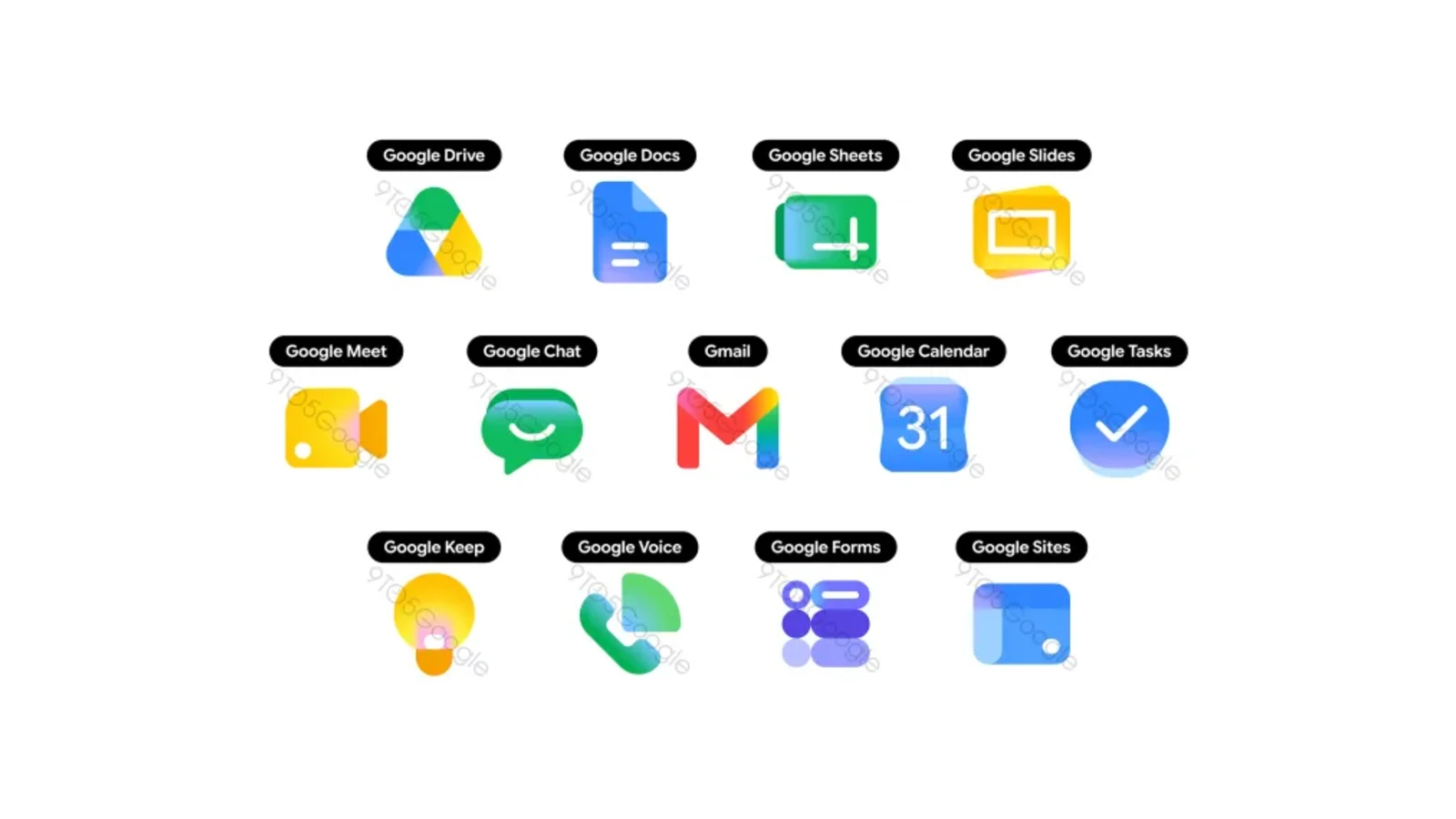
「Gmail、Googleドライブ、Google Meet、Googleカレンダーのどれを開こうとしたか一瞬迷う」という声は、SNSや掲示板でも長年議論の的となってきました。これらは2020年秋以降に本格展開されたGoogle Workspace アイコン一覧の大刷新に端を発しています。
かつてはGmailなら「赤い封筒」、カレンダーなら「青い日めくり」、ドライブなら「黄色・緑・青の三角形」と、明確に異なるオブジェクト形状とキーカラーで差別化されていました。しかし現在のGoogleアイコン デザイン変更の歴史を振り返ると、同社はすべてのコアサービスを「青・赤・黄・緑」の4色ライン(Googleカラー)で構成された中空のモダンフレームへと順次切り替えていきました。
この変更の狙いは、単体アプリの集合体から「統合型クラウドプラットフォーム」への認知転換にあります。Googleの公式デザイン理念に基づき、どのツールを使っていても「Googleのエコシステム内にいる」という一貫した体験を植え付ける設計です。一方で、認知心理学の観点からは「色彩による瞬間的弁別(ポップアウト効果)」が削がれたため、日常使いにおいて誤タップを誘発しやすいというトレードオフが生じています。
【一目でわかる】Google主要アプリアイコンの変遷と見分け方一覧
主要なGoogleサービスの形状特徴と、見分けるための識別ポイントを比較表にまとめました。
| アプリアイコン名 | 現行デザインの特徴・形状 | 旧デザインとの違い | 迷わないための識別ポイント |
|---|---|---|---|
| Google(検索) | 4色で塗り分けられた円形の「G」ロゴ | 白背景に青い小文字「g」からフラットな大文字「G」へ | 完全な円形フレームと右側の青い突起 |
| Gmail | 4色ラインで描かれたアルファベットの「M」 | 赤色の縁取りがある白い「封筒型」 | 「封筒のフラップ」ではなく「Mの字の角」に注目 |
| Google ドライブ | 太い4色ラインで構成された三角形ループ | 面で塗られたフラットな黄色・緑・青の三角形状 | 唯一の「三角形」シルエット(中央に空間あり) |
| Google カレンダー | 4色フレームで囲まれた四角形と中央の日付数字 | 青一色の四角い日めくりカレンダー調 | 正方形フレームの中央に「31」など当日の日付が入る |
| Google Play | 角が丸みを帯びた右向き三角の4色ブロック | ショッピングバッグの形に再生ボタンが入ったマーク | 右を指す再生ボタン形状と青・赤・黄・緑の鮮やかな分割 |
【実態検証】ホーム画面から消えたGoogleアイコンを復活させる出し方
アプリが消えた際、焦って再インストールを試みる前に、まずは端末内の状態を確認することが最短の解決策です。AndroidおよびiPhoneそれぞれの具体的なホーム画面 アイコン 復活手順を解説します。
Android端末でアプリアイコンを再配置する手順
Androidでは「ホーム画面からショートカットが消えただけ」で、ドロワー(アプリ一覧画面)には残っているケースがほとんどです。
- 画面下部から上方向にスワイプし、ドロワー(アプリ一覧)を開く。
- 検索窓に「Google」または「Chrome」と入力してアプリを探す。
- 該当アイコンを長押しし、そのまま指を離さずにホーム画面の任意の場所へドラッグして離す。
もしアプリ一覧にも見当たらない場合、システム設定でアプリが「無効化」されている可能性があります。「設定」>「アプリ」>「すべてのアプリ」から該当アプリを選び、画面下の「有効にする」をタップしてください。また、Google Play アイコン 表示されないトラブルも同様に、Playストアが無効化されていないか設定画面から確認することで即座に復旧します。
ホーム画面の定番「Android Google検索バー 設定」の再配置
アプリアイコンだけでなく、画面上部や下部に常駐していた検索窓が消えてしまった場合はウィジェットから復元します。
- ホーム画面の何もない部分を長押しする。
- メニューから「ウィジェット」を選択する。
- 一覧から「Google」を探し、「検索バー」を長押ししてホーム画面へ配置する。
iPhone(iOS)でGoogleアプリアイコンを戻す手順
iOSでは、ホーム画面から「削除」を選んだ際に「ホーム画面から取り除く(Appライブラリへ移動)」を選択してしまったことが原因です。
- ホーム画面を一番右のページまでスワイプし、「Appライブラリ」を開く。
- 検索バーに「Google」と入力する。
- 表示されたアイコンを長押しして「ホーム画面に追加」を選択する(または長押ししながら左へドラッグ)。
自分好みの見た目に!Googleアプリアイコンの変更と元に戻すカスタマイズ
「どうしても新デザインが馴染めない」「以前の分かりやすいデザインに戻したい」というユーザーに向けて、外観を自在にコントロールする手法が確立されています。
iPhoneユーザーであれば、標準搭載の「ショートカット」アプリを使ったiPhone ショートカット アイコン変更が最も手軽です。Web上から好みの旧デザイン画像(または任意の画像)を保存し、ショートカット経由で「Googleアプリを開く」アクションを作成・ホーム画面に追加することで、自由な見た目とラベル名に変更可能です。
Androidユーザーの場合は、ホームアプリ(Nova Launcherなど)を導入してアイコンパックを適用するか、OS標準の壁紙・スタイル設定から「テーマアイコン」をオフにすることで、Google本来のフルカラーアイコンへと瞬時にGoogleアプリアイコン 元に戻すことができます。

一般に知られていない盲点とネットの誤解
ネット上のQ&AサイトやSNSでは、「Googleアイコンが勝手に変わったのはウイルス感染ではないか」「アプリが消えたのはアカウントがBANされたからだ」といった極端な噂が散見されますが、これらは明確な誤解です。
実際には、Google Play開発者サービスのバックグラウンド更新や、キャリア端末特有のホームアプリ自動整理機能が裏で動作した結果に過ぎません。また、「旧アイコンに公式設定だけで完全に戻せる裏ワザがある」という言説も誤りであり、OSのシステムアイコンそのものを過去バージョンへロールバックする公式トグルスイッチは存在しません。外観の変更には、前述したようなOS標準のカスタム機能(ショートカットやテーマ機能)を正しく使う必要があります。
【プロの結論】おすすめできる人・慎重になるべき人の判断基準
アプリアイコンのカスタマイズや初期化設定を行うにあたり、自身の利用スタイルに応じた適切な選択基準を提示します。
- 標準アイコンのまま使うべき人: OSやセキュリティの自動更新を頻繁に行う人、操作手順を家族やサポート窓口と共有することが多い人。標準UIを保つことで、操作説明を受ける際の認識ズレを防げます。
- アイコン変更・ショートカット化を導入すべき人: 視覚的な瞬発力で素早く作業をこなしたいビジネスパーソンや、ホーム画面の統一感・美しさを重視する人。識別しやすいオリジナル配色に差し替えることで、日々の誤タップによるタイムロスを劇的に削減できます。
【google アプリ アイコン】に関するよくある質問(FAQ)
Q1:Googleアプリのアイコンをタップしても起動しない・真っ白になる場合は?
A1:アプリの一時キャッシュが破損している可能性があります。Androidの場合は「設定」>「アプリ」>「Google」>「ストレージとキャッシュ」から「キャッシュを消去」を試してください。iPhoneの場合は一度端末を再起動するか、アプリを再インストールすることで解消されます。
Q2:ホーム画面のGoogle検索バーの色が変わってしまったのですが元に戻せますか?
A2:Googleアプリを開き、右上のプロフィールアイコン>「設定」>「検索ウィジェット」>「ウィジェットのカスタマイズ」から、バーの色・透明度・ロゴのスタイルを自由に再設定できます。
Q3:Google Playストアのアイコンだけがどうしても見つかりません。
A3:ファミリーリンクなどの保護者による機能制限(ペアレンタルコントロール)で非表示に設定されているか、端末の「設定」>「アプリ」一覧で「Google Play ストア」が無効化されている可能性が高いです。設定から「有効」に切り替えてください。
まとめ:今後の動向と失敗しないための判断基準
Googleの各種サービスは、今後も生成AIの統合やOSデザインの進化に伴い、アイコンやインターフェースの定期的な刷新が予想されます。突然のアイコン変化や消失に直面しても、焦る必要は一切ありません。
「アプリが消えたらドロワーやAppライブラリを確認する」「デザインが使いにくければショートカット機能で最適化する」という基本構造を理解しておけば、どのようなUI変更があっても快適なスマートフォン環境を維持できます。日々の操作性を損なわないよう、自身の使い方に最適なホーム画面環境を整えてみてください。 (出典: google アプリ アイコン(Yahoo!ニュース))
毎日更新されるトレンド情報を分析・発信中。役立つ裏技やおすすめ情報を分かりやすく紹介します。