エクセルテーブル解除の完全手順!書式を残し範囲に戻す裏技
業務効率化の切り札として導入されるExcelのテーブル機能ですが、共同編集時の制約や外部システム連携のエラー、マクロ(VBA)の誤作動などを理由に「通常のセル範囲に戻したい」という局面は頻繁に発生します。いざ解除しようとしても、ボタンがグレーアウトして押せなかったり、縞模様の書式やドロップダウンの解除手順に戸惑う現場担当者は少なくありません。
実務の現場で蓄積されたノウハウと2026年最新 エクセル操作手順に基づき、テーブル設定を解除して安全に通常のデータ範囲へ復元する技術体系を詳細に解説します。書式の保持・消去の分岐手順から、トラブル時の原因特定まで、実用的な知見を網羅しました。
📌 【この記事の重要ポイントまとめ】
- 要点1:テーブルの解除は「テーブルデザイン」ツールの「範囲に変換」機能を用いれば、入力データを完全に保持したまま数秒で完了する。
- 要点2:「範囲に変換」が押せない主な原因は、シート保護の有効化、複数セル選択状態、またはセル編集中に起因する。
- 要点3:見た目の装飾(塗りつぶし・罫線)を残すかリセットするかは、変換前の「テーブルスタイルのクリア」操作で自在に制御可能。
【2026年最新】エクセルテーブル解除の基本手順|通常の範囲に戻す王道ルート
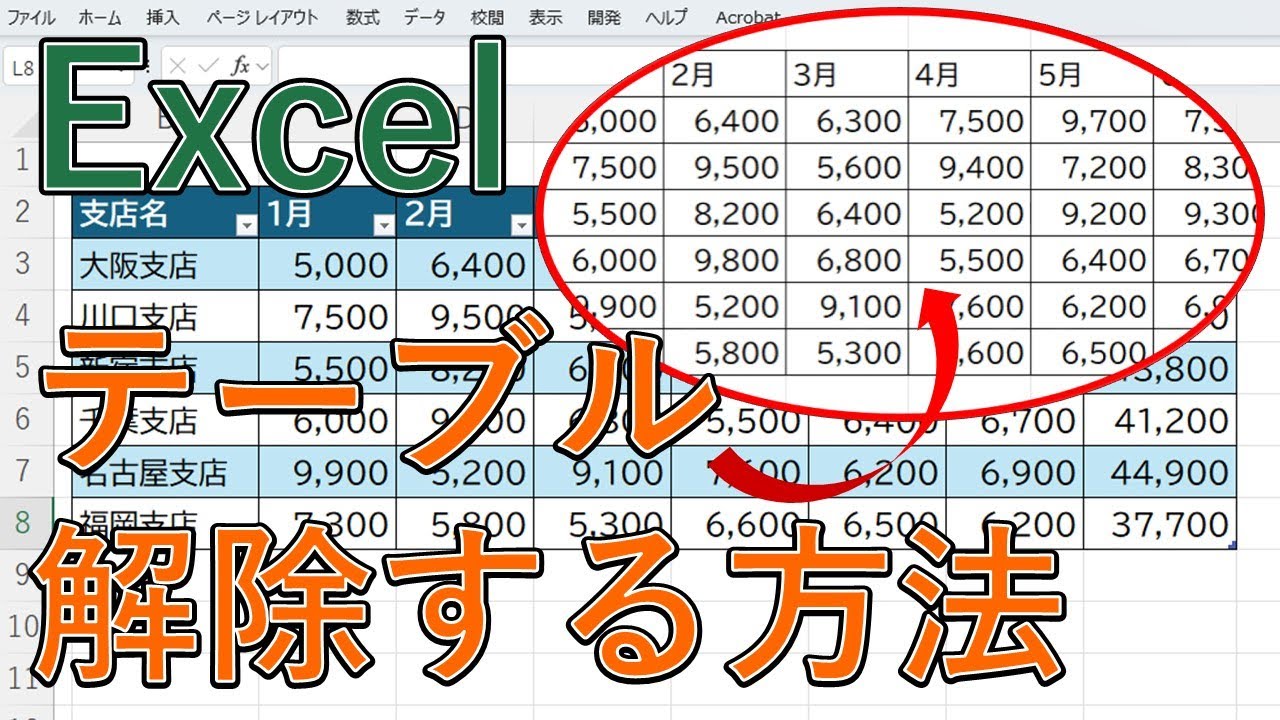
Excel上で作成したテーブルを元のプレーンなセル群へ戻す作業は、エクセル テーブル 範囲に変換という標準機能を利用するのが最も確実です。この操作を行っても、入力済みの文字列や数値、計算結果が消える心配はありません。
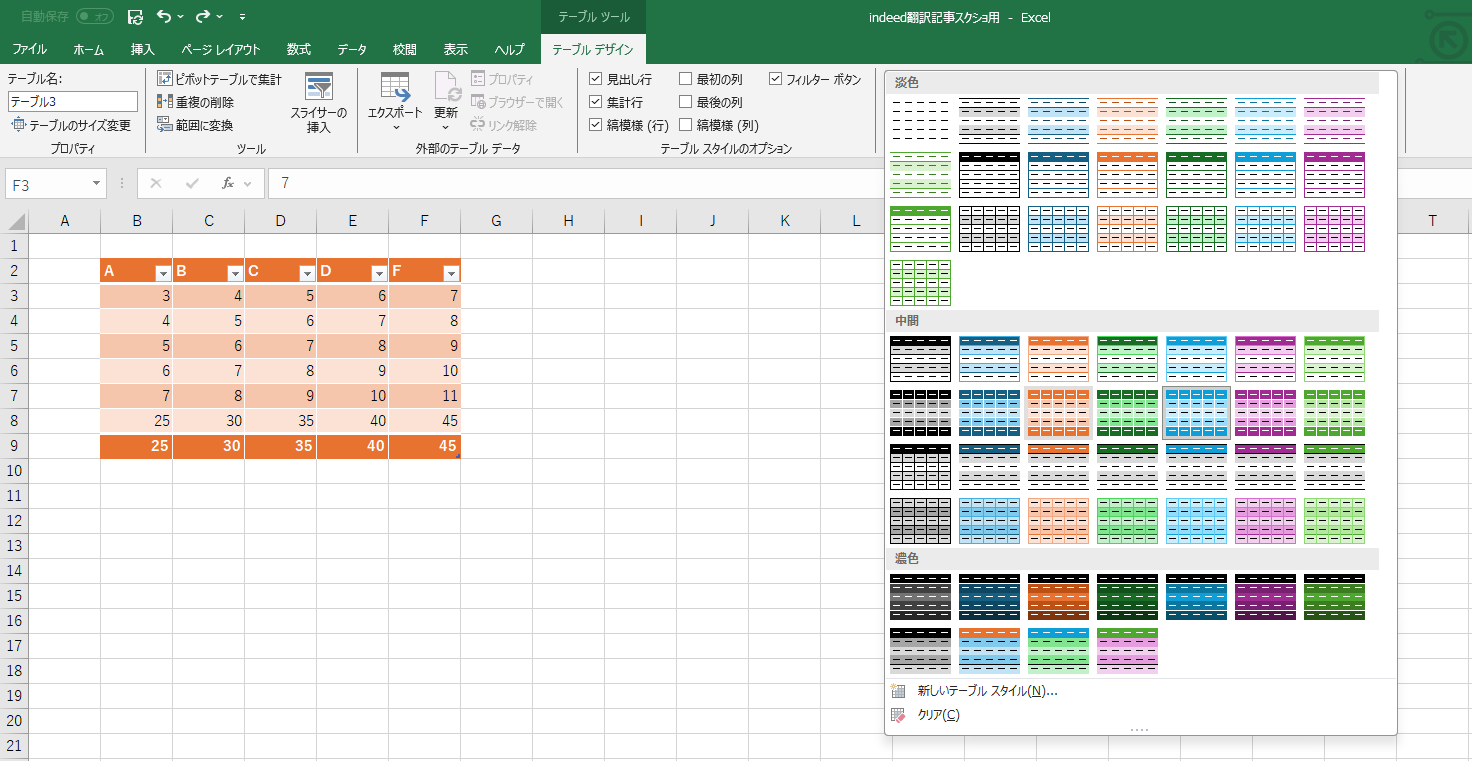
リボンメニューから操作を行う場合、対象テーブル内の任意のセルを1つ選択します。すると上部リボンにテーブルデザイン ツール(環境によっては「テーブルデザイン」)タブが出現します。このタブ内の「ツール」グループにある「範囲に変換」をクリックし、確認ダイアログで「はい」を選択するだけで、エクセル 通常の範囲に戻す処理が完了します。
マウス操作を最短に抑えたい場合は、テーブル内のセルを右クリックし、コンテキストメニューから「テーブル」>「範囲に変換」を選択するルートも有効です。さらに作業効率を極めるなら、キーボードを使ったエクセル テーブル解除 ショートカットが威力を発揮します。
Windows環境における確実なキーシーケンスは、セルを選択した状態で「Alt → J → T → G」の順次打鍵、あるいは右クリックメニューを呼び出す「Shift + F10(またはアプリケーションキー)→ B → R」です。指先の操作だけで瞬時にテーブル構造を解除し、通常業務の流れを止めません。

エクセル テーブル解除 できない 理由|現場で直面する3大トラブルと解消法
「範囲に変換ボタンが白く濁ってクリックできない」「右クリックメニューにテーブルの項目が出ない」というトラブルは、ヘルプデスクへの問い合わせでも上位を占める問題です。エクセル テーブル解除 できない 理由には、明確な3つの技術的要因が存在します。
第1の要因は「シートの保護」が有効になっているケースです。共有ファイルや社内配布テンプレートでは、レイアウト改変を防ぐために保護がかけられていることが多く、この状態ではテーブル構造の変更が一切ブロックされます。「校閲」タブから「シート保護の解除」を実行(パスワードが設定されている場合は入力が必要)することで、即座に機能が再活性化します。
第2の要因は「セル内編集モード」のままになっている状態です。数式バーやセル内にカーソルが点滅している間は、リボン上の構造変更コマンドが無効化されます。キーボードの「Esc」キーを1度押してセル選択状態に戻せば解決します。
第3の要因は「複数のテーブルや離れたセルをまたいで範囲選択している」場合です。テーブル解除は、単一のテーブル内にあるセルを基点に実行しなければなりません。選択範囲をテーブル内の1セルのみに絞り直すことで、正常にコマンドを実行できます。
書式を残す?色を消す?テーブルデザイン崩れを防ぐプロの使い分け
テーブルを解除する際、多くのユーザーが直面するのが「見た目(デザイン)の扱い」です。標準の「範囲に変換」を実行しただけでは、テーブル特有の1行おきの背景色(縞模様)やフォント色がそのままセルの直接書式として残存します。用途に応じた最適な処理ルートを選択する必要があります。
帳票の見栄えをそのまま維持したい場合は、エクセル テーブル解除 書式残す手法として、単に「範囲に変換」を実行するだけで問題ありません。従来の視認性を保ったまま、通常のワークシートとして運用を継続できます。
一方で、自作の条件付き書式を再設定したい場合や、プレーンな無地シートに戻したい場合は、エクセル テーブル解除 色を消すアプローチを取ります。この場合、範囲に変換を行う「前」に、テーブルデザインタブの「テーブルスタイル」一覧から「クリア」(スタイルなし)を選択します。装飾が完全に剥がれてプレーンな状態になったことを確認してから「範囲に変換」を実行すれば、余計な書式設定を残さずにクリーンなデータへ復帰します。
あわせて知っておくべきはエクセル テーブル見出し 戻す際の挙動です。テーブル解除を行うと、見出し行に自動付与されていたオートフィルターのドロップダウン矢印は消失します。フィルター機能を引き続き使いたい場合は、解除後に見出し行を選択し、「データ」タブから再度「フィルター」(ショートカット:Ctrl + Shift + L)を適用してください。
【実態検証】テーブル運用のメリット・デメリット比較
日常業務においてテーブル機能を使い続けるべきか、あるいは解除して通常範囲で運用すべきかは、データを取り扱うシステム環境や共同作業者のスキルセットに依存します。エクセル テーブル機能 デメリットとメリットを客観的に比較したデータは下表の通りです。
| 項目 | 詳細・数値データ | 一般的な基準・相場 | 編集部の見解・評価 |
|---|---|---|---|
| 数式の構造化参照 | [@金額][@数量]のような列名参照 | 通常のA2B2形式が一般的 | 解除時に自動で通常セル参照(相対参照)へ書き換わるため移行リスクは低い |
| VBAマクロ互換性 | ListObjectsオブジェクトでの制御必須 | Range指定のマクロが主流 | 既存のレガシーマクロと連携させる際はテーブル解除が推奨される |
| データ拡張性 | 最下行への入力で数式・書式を100%自動引き継ぎ | 手動での数式コピー・オートフィル | 単票入力やデータベース運用ではテーブル維持が圧倒的に有利 |
| 解除作業の所要時間 | ショートカット操作で約2〜3秒 | 手作業の再フォーマットに5分以上 | 正しい手順を踏めば業務工数のロスは極めて微小 |
一般に知られていない盲点とネットの誤解|一括解除の技術的限界
インターネット上の掲示板やSNSでは「シート内の複数テーブルを一度に全解除したい」というニーズが頻繁に語られます。しかし、Excel標準のUI機能としてはエクセル テーブル解除 一括処理に対応していません。
複数選択(Ctrlキーを押しながら複数テーブルを選択)した状態では、「範囲に変換」ボタンそのものが非活性化します。シート上に点在する10個以上のテーブルを1クリックで解除したい場合、標準操作では1つずつ「範囲に変換」を繰り返す必要があります。
大量のテーブルを瞬時に解除しなければならない環境では、以下のようなシンプルなVBAマクロを一時的に実行するのが最も合理的な解決策となります。
Sub ConvertAllTablesToRange() Dim ws As Worksheet Dim tbl As ListObject For Each ws In ActiveWorkbook.Worksheets For Each tbl In ws.ListObjects tbl.Unlist Next tbl Next ws End SubこのListObject.Unlistメソッドを実行すれば、ブック内に存在するすべてのテーブルが一瞬で通常のセル範囲へと変換されます。マクロの知識がない現場では、安易な外部アドインの導入は避け、1つずつ安全に手動解除する運用ルールを徹底することがデータ保全の観点から望ましいと言えます。
【プロの結論】テーブル運用を維持すべき現場・解除すべき現場の判断基準
組織における情報管理の観点から、テーブルをそのまま維持すべきか、速やかに解除すべきかの客観的判断基準を提示します。
【テーブルを維持すべき環境】
・Power BIやPower Query等のBIツールへデータを自動連携している
・複数メンバーが日々行を追加し、入力漏れや計算式の適用漏れを防ぎたい
・ピボットテーブルのデータソースとして常に可変範囲を参照させたい
【テーブルを解除すべき環境】
・古い基幹システムへCSV出力する際、構造化定義によるエラーを回避したい
・構造化参照(列名による計算式)に不慣れな初心者とファイルを共有する
・過去に作成された固定セル番地参照(Range("A1:D50")など)を前提としたマクロを実行する
【エクセル テーブル の 解除】に関するよくある質問(FAQ)
Q1:テーブルを解除すると、作成していた計算式はどうなりますか?
A1:計算式自体は消滅せず維持されます。テーブル特有の構造化参照(例:[@単価][@数量])で記述されていた数式は、自動的に通常のセル番地(例:C2D2)へと自動置換されるため、計算結果が崩れる心配はありません。
Q2:テーブル解除後、消えてしまったフィルターをもう一度出せますか?
A2:可能です。見出し行のセル範囲を選択した状態で、「データ」タブにある「フィルター」アイコンをクリックするか、ショートカットキー「Ctrl + Shift + L」を押すことで、通常のオートフィルターとして再設定できます。
Q3:解除後にセルの色(縞模様)だけを消したいときはどうすればいいですか?
A3:解除後であれば、対象セル範囲をすべて選択し、「ホーム」タブの「塗りつぶしの色」から「塗りつぶしなし」を選択すれば背景色を消去できます。ただし、罫線などもリセットしたい場合は「ホーム」>「クリア」>「書式のクリア」を活用してください。
まとめ:適切なデータ構造の選択で業務停滞を防ぐ
テーブル機能は極めて強力なデータハンドリングツールである一方、システムの仕様や利用者のリテラシーによっては通常のセル範囲に戻す柔軟性が求められます。Excel テーブル解除の要点は、「テーブルデザイン」から「範囲に変換」を実行するという極めてシンプルな導線にあります。
書式を残すか消すかの事前コントロール、そして解除できない場合のセキュリティ・編集状態の確認手順を把握しておけば、データ管理で立ち止まることはありません。自社の業務フローとデータ連携の特性を正確に見極め、最適な形式でExcelワークシートを運用してください。 (出典: エクセル テーブル の 解除(Yahoo!ニュース))
テクノロジーやライフスタイル領域を中心に執筆活動を行っています。趣味は写真撮影と旅行です。