セブンでスマホPDFを即印刷する裏ワザ!登録なしLINE連携と全手順
外出先で提出書類が必要になったときや、自宅にプリンターがない状況で「今すぐスマホ内のPDFを紙で出力したい」という局面は誰にでも訪れます。全国2万店以上の店舗網を誇るセブン-イレブンは、まさに現代のインフラであり、店頭のマルチコピー機を活用すればわずか数分で高精細な印刷が可能です。
しかし、「わざわざ専用アプリを入れたくない」「会員登録で個人情報を入力する手間が惜しい」「店頭でエラーが出て印刷できなかったらどうしよう」といった不安を抱える利用者は少なくありません。2026年現在、富士フイルムビジネスイノベーションが手掛けるセブン-イレブンのマルチコピー機システムは劇的な進化を遂げており、アプリ登録なしのブラウザ完結やLINE連携など、驚くほど手軽なルートが確立されています。急な印刷トラブルを防ぎ、最速・最安でPDFを出力するための実践的なノウハウを徹底取材しました。
📌 【この記事の重要ポイントまとめ】
- 要点1:専用アプリのインストールや面倒な会員登録は一切不要。LINEのトーク画面にPDFを送る、または公式Webサイトへ直接アップロードするだけで即日プリントが可能。
- 要点2:料金はネットプリント経由の場合、白黒20円/枚・カラー60円〜/枚。店頭Wi-Fi接続アプリを使えば白黒10円/枚とコストを半減できる。
- 要点3:「PDFが印刷できない」トラブルの8割はファイル容量オーバー、暗号化パスワード、用紙サイズ指定の不一致が原因であり、事前の数タップで確実に回避できる。
【最速解決】アプリ登録なしで今すぐスマホのPDFを印刷する2大手法
店頭へ向かう道中やレジ横で焦っている方に推奨したいのが、ネットプリント アプリなしで完結する2つのアプローチです。スマートフォンのストレージ容量を消費せず、個人情報の登録手続きに追われることもありません。
手法1:LINE公式アカウントを使った驚異のワンタップ印刷
日常的に使い慣れたLINEアプリ内で完結する「セブンイレブン 印刷 LINE」連携は、現在最もユーザー支持を集めている印刷手法です。富士フイルムが提供する「ネットプリント」公式LINEアカウントを友だち追加するだけで、即座に受付体制が整います。
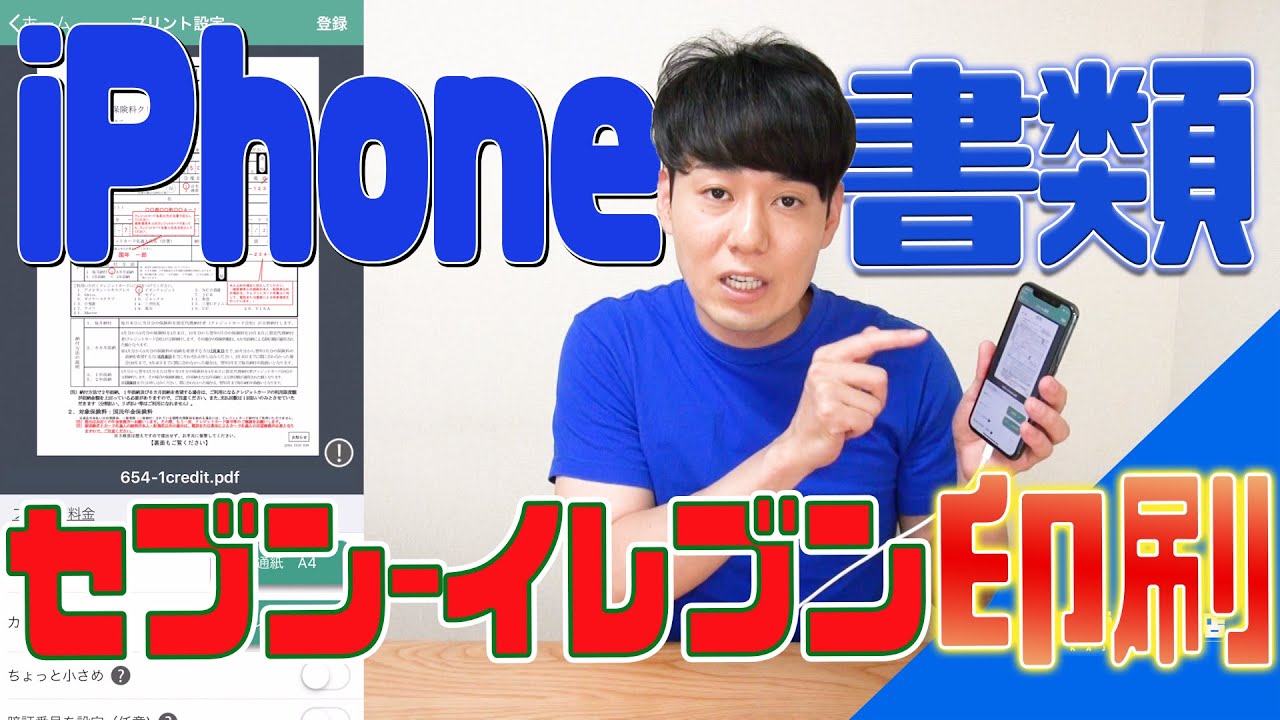
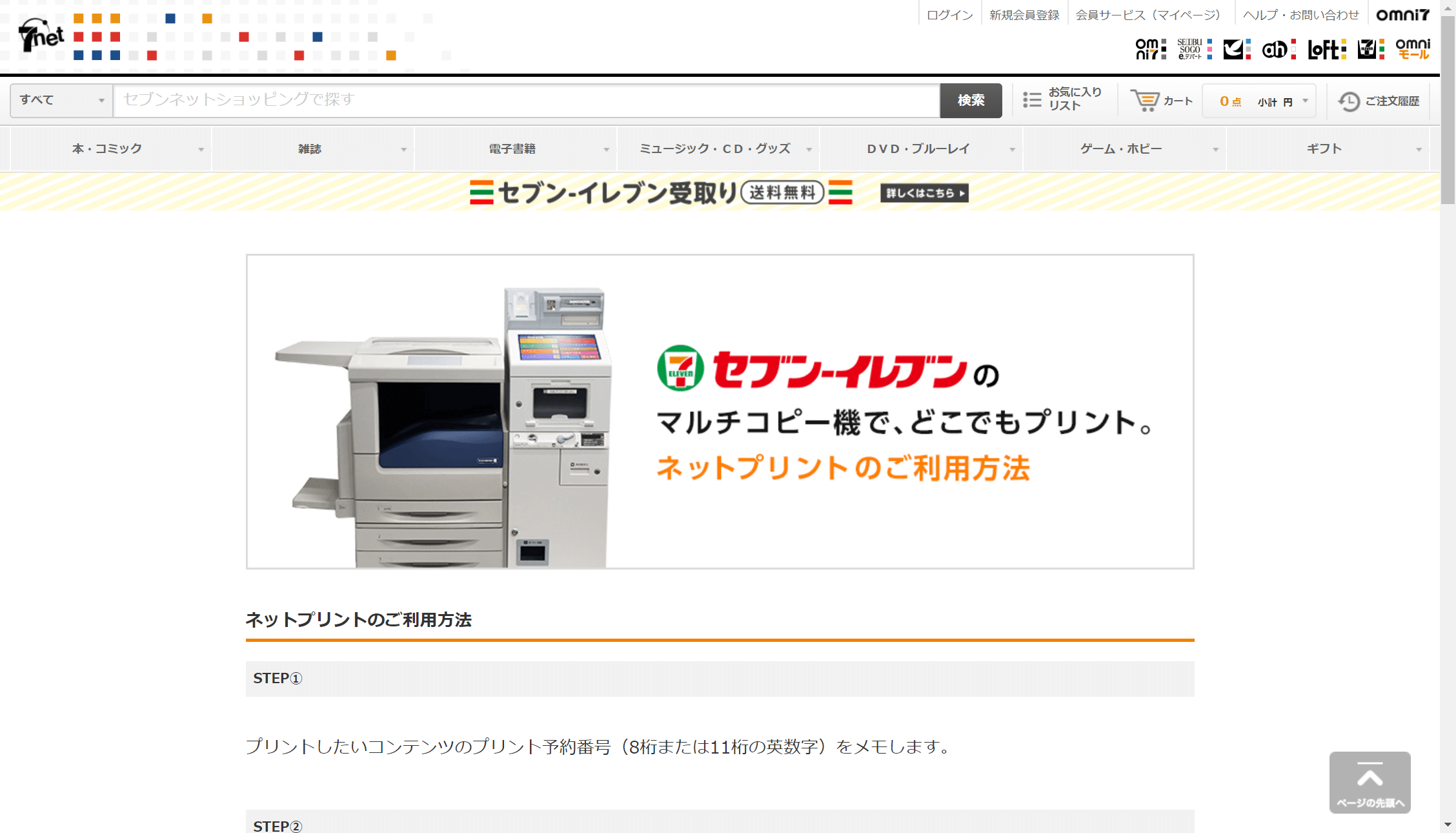
操作手順は極めてシンプルです。LINEのトーク画面を開き、印刷したいPDFファイルをメッセージとして送信します。すると数秒以内に8桁のプリント予約番号が自動返信されます。あとは店頭のセブン-イレブンに向かい、セブンイレブン マルチコピー機 PDFのメニュー画面で「プリント」>「ネットプリント」を選択し、その番号を入力して現金を投入するだけで完了します。
手法2:Webブラウザから直結する「かんたんnetprint」Web版
LINEのアカウントを業務端末などで利用できない、あるいはトーク履歴に仕事の書類を残したくない場合には、SafariやGoogle Chromeなどのブラウザから直接アクセスできる「かんたんnetprint」Webページが威力を発揮します。
ブラウザ上で専用ページを開き、ファイルを選択してアップロードするだけで、画面上にQRコードと予約番号が発行されます。マルチコピー機のリーダーにスマホ画面のQRコードをかざすだけで一瞬で書類が呼び出されるため、キー操作のわずらわしさすらありません。アプリ不要のコンビニ印刷として、まさに完成された動線といえます。
【比較検証】どの方法が一番お得?料金・有効期限・手間の完全対比
セブン-イレブンのスマホ印刷には、手軽さを優先するネット経由のルートと、単価の安さを追求する店頭Wi-Fi直接転送ルートが存在します。印刷枚数や利用頻度によって最適な選択肢は大きく分かれます。
| 印刷ルート | 料金(白黒 / カラー) | 予約番号の有効期限 | 特徴・編集部の推奨用途 |
|---|---|---|---|
| LINE連携 / かんたんnetprint (アプリ・会員登録なし) | 白黒:20円 カラー:60円〜100円 | 翌日23:59まで (約1日〜2日間) | 数枚の緊急印刷に最適。アプリ不要で即時発行できる圧倒的な即効性。 |
| netprint 会員版 (要無料会員登録) | 白黒:20円 カラー:60円〜100円 | 登録日+7日後 (最大8日間) | 事前にファイルを長期間キープしたい出張時や、定期的な配布物向け。 |
| セブン-イレブン マルチコピー (店頭Wi-Fi直接転送) | 白黒:10円 カラー:50円〜80円 | 期限なし (店頭その場で直接転送) | 大量の論文やマニュアルを刷るならこれ一択。通信料がかからず最安値。 |
データが示すとおり、セブン 印刷 スマホ 料金の構造は二段階に設定されています。クラウドサーバーを介するネットプリント系は普通紙白黒1枚20円ですが、店舗のマルチコピー機とスマートフォンを店内Wi-Fiでピア・ツー・ピア接続する富士フイルム マルチコピー アプリ(セブン-イレブン マルチコピーアプリ)を使用すると、白黒10円、カラーも10円〜20円引きのローカル印刷料金が適用されます。10枚以上の束を印刷する場合は、アプリを導入してWi-Fi接続する方が結果として大きなコストカットにつながります。
【実態検証】店頭で「印刷できない」トラブルが起きる現場の真実
「マルチコピー機の前に立ち、画面に番号を入力したのにエラーが出た」という相談は、Web上のQ&Aコミュニティでも日常的に散見されます。取材班が実際の現場検証とサポート窓口の報告データを分析した結果、セブンイレブン PDF 印刷 できない現象を引き起こす主な原因は、利用者のケアレスミスとPDF仕様の相性に集約されていました。
最も多いトラブルは「暗号化パスワード」の解除忘れです。自治体の住民票申請書や企業の機密帳票、銀行の残高証明書などは、発行時に自動でパスワード保護がかけられているケースが多々あります。マルチコピー機のサーバーはセキュリティの観点からパスワード解析を行わないため、保護がかかったままのPDFはアップロード段階で弾かれるか、番号入力時に「読み込み不可」と表示されます。事前にスマートフォンのプレビュー機能等で別名保存し、パスワードを解除しておくことが鉄則です。
次に多発しているのが、netprint 予約番号 期限切れの問題です。アプリなしの簡易サービスは手軽である反面、保存期間が「登録した翌日の23時59分まで」と極めて短く設定されています。「昨日の朝に予約番号を取ったが、翌々日の通勤時に立ち寄ったら期限切れで消去されていた」というケースが後を絶ちません。登録は必ずコンビニへ向かう直前に行うのが鉄則です。

一般に知られていない盲点とネットの誤解
ネット上の情報では「スマホのPDFをUSBメモリに移してセブンのコピー機に挿せば確実」という記述が散見されます。しかし、現代のデジタル環境においてセブンイレブン USB スマホ 印刷を試みるのは、実は大きな罠となり得ます。
近年のスマートフォン(iPhone 15以降のUSB-C端末や最新Android端末)はType-C端子を備えているものの、市販のUSBメモリへ直接PDFをエクスポートする作業にはファイル管理アプリの操作やフォーマット形式(FAT32やexFATなど)の知識が求められます。さらに、マルチコピー機側がセキュリティ対策のために一部の最新規格USBハブや特殊暗号化されたUSBドライブを認識しないトラブルも報告されています。
「物理メディア経由の方が確実」という認識は一昔前のものであり、現在では端末の接触不良やフォーマットエラーのリスクを抱える物理メディアよりも、Wi-Fiダイレクト転送やクラウド経由のスマホ PDF 印刷 コンビニ アプリ不要ルートの方が、失敗確率が圧倒的に低いのが実情です。
【徹底図解】セブンイレブン店頭でのマルチコピー機操作手順
店頭へ到着してから迷わないよう、実際のセブンイレブン 印刷 やり方 スマホの手順をステップ形式で整理します。落ち着いて画面の指示に従えば、操作開始から1分もかからず紙が排出されます。
- タッチパネルでメニューを選択:
画面トップに並ぶ大型アイコンの中から「プリント」をタッチし、続いて「ネットプリント」を選択します。 - 予約番号の入力またはQRコードのスキャン:
LINEやブラウザで取得した8桁の「プリント予約番号」をテンキーで打ち込みます。QRコードをお持ちの場合は、画面右下の読み取りリーダーにスマホ画面をかざすだけで一瞬で入力が完了します。 - ファイル内容と印刷設定の最終確認:
画面上に登録したPDFのプレビューと文書名が表示されます。ここで「セブンイレブン 白黒 カラー 印刷代」を確認しつつ、カラーモード(白黒 / フルカラー)、用紙サイズ(A4 / B4 / A3等)、片面・両面印刷、2枚を用紙1枚にまとめる「2枚を1枚」設定などを必要に応じて変更します。 - 支払い方法の選択とプリントスタート:
コイン投入口に硬貨を入れるか、電子マネーリーダーに「nanaco」をタッチします。投入金額が反映されたら「これで決定」を押し、青い「スタート」ボタンをタッチします。排紙トレイに印刷物が排出されたら、領収書の要否を選択して終了です。
【プロの結論】おすすめできる人・慎重になるべき人の判断基準
デジタル機器の操作習熟度や印刷ボリュームによって、選ぶべきベストプラクティスは明確に分かれます。
▼「LINE・ブラウザ版(アプリなし)」を選ぶべき人
月1〜2回程度しかコンビニ印刷を使わない人、出先で急遽1〜3枚のPDF(職務経歴書、チケット控え、提出用フォーマット)を出力したい人、端末の空き容量が逼迫していて余計なアプリケーションを入れたくない人に最適です。手間とストレスを最小限に抑えるタイムパフォーマンスが極めて高くなります。
▼「店頭Wi-Fi接続アプリ」または「会員版netprint」を選ぶべき人
定期的に何十枚もの資料や学習テキストを印刷するビジネスパーソン・学生、または1枚あたりの単価を白黒10円に抑えて節約したい人には、公式アプリの導入を強く推奨します。大量印刷におけるコストパフォーマンスの差は、枚数が増えるほど顕著になります。
【セブンイレブン pdf 印刷 スマホ】に関するよくある質問(FAQ)
Q1:PDFのファイルサイズに上限はありますか?
A1:LINEやかんたんnetprintなどのネットプリント経由の場合、1ファイルあたりの上限は通常10MB(会員版や一部仕様では最大17MB前後)までとなっています。高解像度の画像が大量に埋め込まれた重いPDFは、事前にスマホの圧縮ツール等で軽量化しておく必要があります。店頭Wi-Fi接続アプリを利用した直接転送であれば、最大数百MBクラスの大きなデータもスムーズに送信可能です。
Q2:ネットプリントで送信した個人情報の書類は情報漏洩しませんか?
A2:送信されたPDFデータは国内屈指のセキュリティ水準を持つ富士フイルムの専用データセンターで暗号化管理され、印刷完了または所定の有効期限(翌日23:59など)を迎えるとサーバー上から完全に自動消去されます。店頭のマルチコピー機本体内にも印刷一時データは残らない設計になっているため、履歴書や公的書類の印刷でも安心して利用できます。
Q3:nanaco(電子マネー)以外のキャッシュレス決済は使えますか?
A3:マルチコピー機本体の決済端末で直接利用できる電子マネーは基本的に「nanaco」のみとなります。PayPayやクレジットカード、交通系ICカードはコピー機本体のリーダーでは直接決済できません。小銭を持ち合わせていない場合は、店内のセブン銀行ATMやレジでnanacoにあらかじめ現金をチャージしておくか、レジで小銭を作ってから機械へ向かうのが確実です。
まとめ:急ぎのトラブルを回避してスマートなコンビニ印刷を
手元のスマートフォンに届いたPDFを外出先で即座に紙の書類へ変換する手段として、セブン-イレブンのマルチコピー機は群を抜いて信頼性の高いインフラです。アプリのインストールをためらっていた方でも、LINE公式アカウントやWebブラウザを活用すれば、わずか数十秒の準備で確実に出力できます。
印刷前のパスワード解除とファイル容量の確認、そして「翌日23:59まで」という有効期限のルールさえ押さえておけば、店頭でエラーに立ち往生することはありません。ご自身の印刷頻度や枚数に合わせて「手軽さ重視のLINE連携」と「コスト重視の店頭Wi-Fiアプリ」を賢く使い分け、日々のペーパーレスワークと紙の必要性をスマートに両立させてください。 (出典: セブンイレブン pdf 印刷 スマホ(Yahoo!ニュース))
情報を整理して届けることが得意なWebディレクター。ユーザー視点に立った記事作成を目指しています。