IPad Proノートパソコン化の真相!MacBook代わりの限界と活用術
圧倒的な処理能力を誇るMシリーズチップと鮮烈な有機EL(OLED)ディスプレイを搭載したiPad Pro。「これ1台あれば、もうノートパソコンはいらないのではないか」と夢見て、iPad Proのノートパソコン化に踏み切るビジネスパーソンやクリエイターが後を絶ちません。しかし、実際に購入した現場からは「思ったように仕事が進まない」「結局MacBookを買い直した」という悲痛な後悔の声も依然として届いています。
タブレットの枠を超えたハードウェア性能を持ちながら、なぜ「MacBookの代わりにならない」と断言されるケースがあるのでしょうか。2026年の最新ワークプレイス環境に基づき、日常業務やクリエイティブワークにおける実用性の真実、決定的なデメリット、そして後悔を防ぐための必須周辺機器と最適なシステム設定を多角的な視点から解き明かします。
📌 【この記事の重要ポイントまとめ】
- 要点1:iPad Proはテキスト作成やデザイン、動画編集では極めて高い実用性を発揮する一方、マルチタスクや高度なファイル管理にはiPadOS特有の制約が残る。
- 要点2:純正Magic Keyboardを装着すると総重量・価格ともにMacBook Airを上回るため、「軽さ」や「コスパ」目的での導入は後悔の原因になりやすい。
- 要点3:エクセルマクロの非対応や拡張機能の制限を理解し、自身の業務フローと合致するか見極めることがPC化成功の分水嶺となる。
【実態検証】iPad Proで仕事は使えるか?現場取材とリアルな手記から見えた真実
現場のビジネスパーソンやフリーランスを対象にした聞き取り調査において、iPad Proで仕事が使えるかの検証を行うと、職種によって評価が真っ二つに分かれる実態が浮き彫りになります。デザインのラフ作成、手書き注釈、インタビュー取材の録音とタイピングを同時進行する現場では「PC以上の生産性」と絶賛される一方、データ分析や帳票処理を主業務とするデスクワークからは厳しい評価が下されています。
特にビジネス現場で頻繁に指摘されるのが、iPad Proにおけるエクセル・ワードの互換性問題です。iPad版Officeアプリは閲覧や標準的な編集には十分対応するものの、VBAマクロの実行や複雑なピボットテーブルの生成、外部データソースとの高度な連携には対応していません。実際に「出張先で本社のエクセル集計ツールが動かず業務がストップした」という手記も寄せられており、企業独自のレガシーシステムに依存する業務フローでは依然として高いハードルが存在します。
また、作業効率を左右するiPadOSのファイル管理の限界も見逃せません。「ファイル」アプリの機能向上は続いているものの、バックグラウンドでの大容量データ一括リネーム、NAS(ネットワーク接続ストレージ)とのシームレスな同期、複数階層にわたるフォルダの直感的なドラッグ&ドロップ操作では、macOSやWindowsに比べ操作ステップ数が増加します。1画面で完結する作業には極めて強い反面、複数のアプリケーションを縦横無尽に行き来する複雑なデスクワークにおいては、操作上の摩擦が生じやすいのが実情です。
徹底比較|iPad ProとMacBookはどちらを選ぶべきか?価格と重量の落とし穴
モバイルワークの相棒を選ぶ際、最も多くの人が直面するのがiPad ProとMacBookの代替比較です。両者のスペックシート上の数値だけでなく、実際の携帯性やコストパフォーマンスを冷静に比較分析する必要があります。
| 比較項目 | iPad Pro(13インチ+Magic Keyboard) | MacBook Air(13インチ) | 編集部の見解・評価 |
|---|---|---|---|
| 合計重量 | 約1,240g(本体+純正キーボード) | 約1,240g | 重量面のアドバンテージはほぼ互角で「軽さ」の差はない |
| 初期導入コスト | 約26万円〜(本体+キーボード+Pencil) | 約16万円〜 | フルセット構成ではiPad Pro側が大幅に高額化する傾向 |
| 入力インターフェース | タッチ、Apple Pencil、トラックパッド | フルサイズキーボード、高精度トラックパッド | ペン描画・直感操作はiPad、長文打鍵はMacBookが優位 |
| マルチタスク自由度 | Stage Managerによるウィンドウ配置(一部制限あり) | 完全自由配置、仮想デスクトップ、フル拡張機能 | 複数アプリの並行処理やバックグラウンド処理はMacBookの完勝 |
多くのユーザーが見落としがちな盲点が総重量と価格の逆転現象です。「ノートパソコンより身軽に出かけたい」と考えてiPad Pro 13インチを選び、剛性感の高い純正キーボードを追加すると、その合計重量はMacBook Airと同等になります。さらにApple Pencilまで揃えた場合、同等スペックのノートパソコンよりも導入コストが跳ね上がる構造をあらかじめ認識しておく必要があります。
一般に知られていない盲点とネットの誤解|「MacBookの代わりにならない」と後悔する3つの理由
ネット上のコミュニティやSNSで囁かれるiPadノートパソコン化の後悔理由を深く掘り下げると、スペック表だけでは測れない3つの構造的デメリットが浮かび上がってきます。
第一の理由は、ブラウザ環境の挙動の違いです。iPadOSのSafariはデスクトップ級の表示に対応しているものの、Webベースの業務管理システム(社内ポータル、クラウド型ERP、一部のCMS)において、プルダウンメニューが正常に動作しなかったり、ドラッグ&ドロップによるファイルアップロードが弾かれたりするケースが散見されます。Chrome拡張機能の完全利用ができない点も、Webマーケターやリサーチャーにとっては大きな作業効率低下を招きます。
第二に、バックグラウンド処理の思想的制限が挙げられます。iPadOSはバッテリー消費を最適化するため、非アクティブなアプリの処理を一時停止する仕様が基本です。大容量ファイルの書き出しやクラウドへのバックアップをバックグラウンドで走らせながら別画面で重い作業を行う際、予期せぬタイムアウトや処理中断が発生し、作業リズムが削がれる要因となります。
第三の理由は、外部ディスプレイ接続時の拡張性です。Stage Managerの進化により外部モニターへのフル画面出力は可能になったものの、Macのようにディスプレイごとに完全に独立した仮想デスクトップを展開したり、細かな解像度スケーリングを微調整したりする自由度には依然として制約が残されています。

【2026年最新】iPad Pro PC化を成功させる必須アクセサリーと最適設定
数々の制約を乗り越え、iPad Proを最高峰のモバイルワークステーションへと昇華させるためには、適切なハードウェアの選定とシステムチューニングが欠かせません。
まず鍵を握るのがiPad Proノートパソコン化におすすめのキーボード選定です。タイピングの快適性とトラックパッドの追従性を最優先するなら、アルミニウムパームレストを備えた純正のMagic Keyboardの評判通りの剛性感と安定感が圧倒的です。一方で、Apple Pencilでの手書き作業とタイピングを頻繁に切り替えるワークスタイルの場合は、キーボード部分を瞬時に分離できるLogicoolのCombo Touchシリーズが極めて高い実用性を誇ります。
さらに作業環境を盤石にするiPad Pro PC化の必須アクセサリーとして、以下のアイテムが挙げられます。
- マルチポートUSB-Cハブ:HDMI 4K/60Hz出力、USB-A端子、SDカードスロット、100W PD給電に対応したパススルー対応ドック。
- Bluetoothエルゴノミクスマウス:長時間のデスクワークにおける手首の負担を軽減する高精度ポインティングデバイス。
- 反射防止(アンチグレア)フィルム:カフェや屋外の強い照明下でも視認性を維持し、文字視認性を高める高品質フィルム。
ハードウェアを揃えた後は、iPad Proのマウス操作設定を最適化することが必須です。「設定」>「アクセシビリティ」>「ポインタコントロール」からポインタの移動速度を一段階引き上げ、「ポインタのアニメーション」をオフにすることで、Macに近いリニアで素早いポインティング感覚が得られます。さらに「設定」>「一般」>「トラックパッド」で「タップでクリック」と「2本指で副ボタンのクリック」を有効化すれば、PCライクな操作性は劇的に向上します。
また、Stage Managerの使いこなしも生産性を左右します。画面左端の最近使ったアプリリストを非表示にして作業領域を最大化し、関連するアプリ(例:NotionとSlack、ブラウザとメモ)をあらかじめグループ化して登録しておくことで、iPad特有の素早いスイッチングが可能になります。
【プロの結論】デジタル心理学から解く「向いている人・見送るべき人」の境界線
作業効率やツールの親和性は、ユーザーの「認知スタイル」と密接に結びついています。認知心理学の観点から見ると、人間が集中状態(ゾーン)に入る際、画面上に無数のウィンドウが散らばっている状態が思考の散漫を生むケースがあります。iPadOSの構造的制約は、見方を変えれば「単一タスクへの没頭を強制するフレームワーク」として機能します。
◎ iPad Proのノートパソコン化で劇的に生産性が上がる人
- クリエイティブ・思考系のプロ:記事執筆、アイデア出し、デザインカンプ制作、手書き校正など、目の前の1〜2つの作業に深く集中したい人。
- フットワーク重視の移動型ワーカー:移動中の新幹線やカフェの狭いテーブルでペンによるメモを取り、着席したら即座にキーボードで長文を打つハイブリッドなワークスタイルを持つ人。
- 直感的なメディア編集者:タッチ操作やApple Pencilで直感的にタイムラインを操作し、4K動画のカット割りや写真現像を素早く完了させたい人。
▲ MacBookなど従来のノートPCを選び直すべき人
- 高度なデータ処理・プログラミング従事者:ローカル環境でのコードビルド、Docker環境の構築、エクセルVBAの多用、大量のデータ突合が日常業務である人。
- 複雑なブラウザ作業・マルチタスク主体の人:10個以上のタブを常時展開し、拡張機能を駆使しながら複数ツール間でデータを行き来させる事務管理職。
- 「1台で全方位を安く済ませたい」と考える人:周辺機器を含めたコストパフォーマンスを最重視し、例外的なトラブルなく確実にすべてのPC専用ツールを動かしたい人。
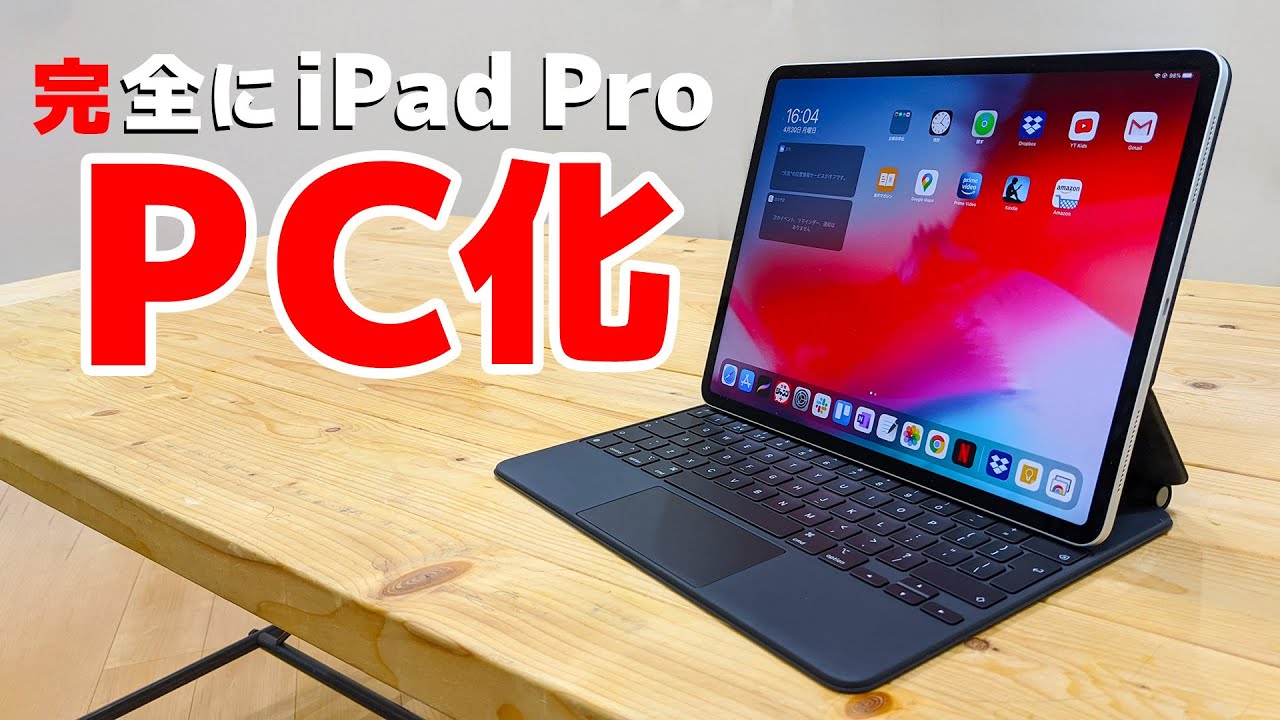
【ipad pro ノート パソコン 化】に関するよくある質問(FAQ)
Q1:iPad Pro 11インチと13インチでは、ノートパソコン化に向いているのはどちらですか?
A1:本格的なPC代替を目指すなら13インチが適しています。Stage Managerでの2画面分割時にも十分な情報量を確保でき、Magic Keyboardのキーピッチもフルサイズとなるためです。ただし、持ち歩きの軽快さと手持ちでのペン入力を最優先する場合は、11インチに外付けスタンドと分離型キーボードを組み合わせる運用が合理的です。
Q2:エクセルでマクロ(VBA)を使う方法は完全に存在しないのでしょうか?
A2:iPad版ネイティブアプリではマクロを実行できません。どうしてもiPadからマクロ付きエクセルを操作したい場合は、Windows 365などのクラウド仮想デスクトップサービスを利用するか、オフィスの母艦PCにリモートデスクトップ接続経由でアクセスする運用設計が必要となります。
Q3:一般的なサードパーティ製マウスでも問題なく操作できますか?
A3:Bluetooth対応マウスであれば基本的にすべて接続可能です。ただし、iPadOS特有の丸型ポインタに最適化されたスクロールの滑らかさやジェスチャー機能を最大限に活かすには、Apple純正のMagic MouseやMagic Trackpad、またはロジクールのFlow/iPadOS対応を謳う高精度マウスの利用を推奨します。
まとめ:2026年の作業環境を最適化するロードマップ
iPad Proのノートパソコン化は、単なる「MacBookのダウングレード版」ではありません。それは、紙のような手書きの自由度と、Mシリーズチップの爆発的な演算パワー、そして研ぎ澄まされた集中環境を融合させた「全く新しい独立した作業プラットフォーム」です。
従来のPCと同じ操作感をそのまま期待すると、OSの設計思想の違いによる壁に衝突し後悔を招くことになります。しかし、自身の業務特性を的確に見極め、適切なアクセサリーと設定で環境を整えれば、これまでにない軽快さとクリエイティビティを手に入れることができます。自分のワークスタイルが「iPadの強み」と合致しているかを冷静に見極め、理想のモバイル環境を構築してください。 (出典: ipad pro ノート パソコン 化(Yahoo!ニュース))
Webメディアの編集およびコンテンツ作成に従事。正確で質の高い情報発信を心掛けています。