【2026最新】LINEでMP3を送る方法!送れない・再生不可の対処法
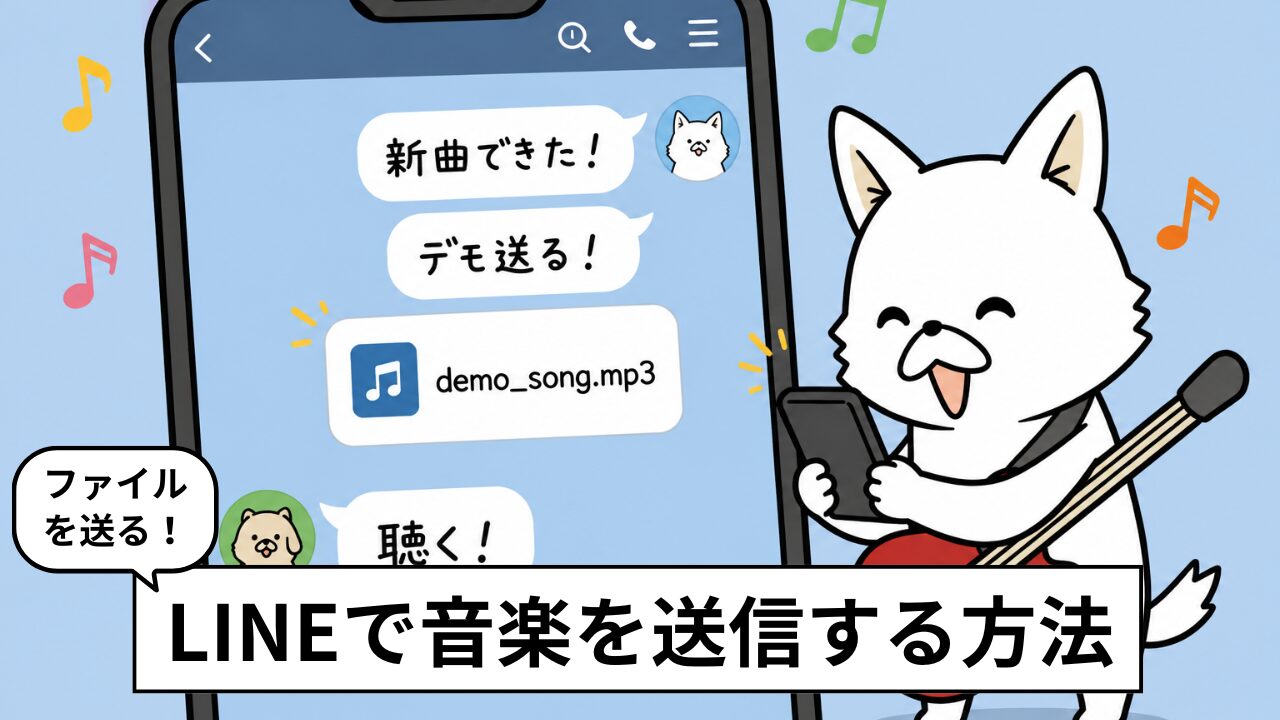
会議の録音データや自作の楽曲、ボイスメモなどのMP3音源をLINEで手軽に送受信したいというニーズは年々高まっています。しかし、普段の写真や動画の送信と勝手が異なり、「ファイルが見当たらない」「送信ボタンが押せない」「相手側で再生できない」といったトラブルに直面するユーザーも少なくありません。
LINEの仕様やOSごとのファイル管理システムの進化に伴い、2026年現在の環境に合わせた正しい転送手順を把握しておく必要があります。本記事では、iPhone・Android・PCからの送信手順をはじめ、容量制限の壁を突破する裏技や再生トラブルの完全解決策まで、デジタルメディア編集部が徹底検証した確実な手法を詳しく解説します。
📌 【この記事の重要ポイントまとめ】
- 要点1:LINEトークへのMP3送信は「ファイル送信機能」や各OSの共有メニューから数タップで完了する。
- 要点2:直接送信の上限サイズは1GBだが、長尺ファイルや高音質音源はクラウドリンク共有(Googleドライブやギガファイル便)が確実。
- 要点3:「再生できない」原因の大半は拡張子の不一致かアプリ内プレイヤーの非対応であり、外部再生アプリ連携で即座に解決できる。
【デバイス別解説】LINEでMP3を送る方法と最短送信ステップ
LINEのトークルームへMP3音声ファイルを送るアプローチは、使用している端末(iOS、Android、PC)のファイル構造によって操作体系が異なります。各デバイスにおける最も無駄のない送信ステップを整理しました。
iPhoneからLINEにMP3を送信する手順
iOS環境では、標準の「ファイル」アプリを経由するのが最もスムーズです。メール添付やブラウザからダウンロードしたMP3、あるいはボイスメモから書き出した音声データは、以下のフローでトークルームへ直接受け渡すことができます。
まず「ファイル」アプリを開き、目的のMP3ファイルが保存されている場所(「このiPhone内」または「iCloud Drive」)を指定します。対象ファイルを長押しして表示されるメニューから「共有」を選択し、共有シートのアプリアイコン一覧から「LINE」をタップ。送信先となる友だちやグループを選択して「転送」を押せば、トークルーム内に音声ファイルとして配置されます。
Android端末でのLINE音声ファイル送信フロー
Android端末では、LINEアプリ内のトーク画面から直接ファイルマネージャーを呼び出して指定する方法が直感的です。トークルーム左下の「+」アイコンをタップし、メニュー一覧から「ファイル」を選択します。
端末内のストレージ構造が表示されたら、「音声」カテゴリまたは「内部ストレージ > Download」などの階層から該当のMP3ファイルを指定するだけで、即座に相手へアップロードされます。GoogleドライブやFiles by Googleなどのファイル管理アプリ側から「共有 > LINE」を選択するルートでも同様に送信可能です。
PC版LINEでのMP3送信手順とドラッグ&ドロップ活用
デスクトップ環境(Windows / Mac)におけるPC版LINEは、音源のやり取りにおいて最も作業効率に優れています。トーク画面の入力欄に対して、ローカルフォルダ内のMP3ファイルを直接ドラッグ&ドロップするだけで即座に送信キューに入ります。
クリップマークの「ファイルを送信」アイコンからエクスプローラー(Finder)を開いて指定することも可能です。楽曲制作のリファレンス音源や長時間のインタビュー音声など、複数ファイルを一括送信したい場面ではPC版の活用が圧倒的にスピーディーです。
LINEファイル送信の容量上限と対応音楽ファイル形式の全貌
LINEトーク上で直接添付できるファイルには明確な制約が存在します。仕様上の限界値を把握していないと、送信エラーや転送失敗の原因となります。主要な転送手段ごとのスペックを比較表にまとめました。
| 送信・共有手段 | 1ファイルあたりの容量上限 | サーバー保存期間 | 編集部の見解・実用性評価 |
|---|---|---|---|
| LINEトーク直接送信 | 最大1GBまで | 約7日間〜数週間(非公表) | 手軽だが長期保存に不向き。早めの端末ダウンロードが必須。 |
| Googleドライブ共有 | 最大5TB(無料枠15GB) | 無期限(アカウント依存) | ビジネス利用やプロジェクト共有に最適。リンク化で容量を圧迫しない。 |
| ギガファイル便共有 | 1ファイル300GB | 3日〜100日間で指定可能 | 会員登録不要で超大容量に対応。一時的な受渡しに極めて強力。 |
LINEがサポートする音楽ファイル形式としては、最も普及しているMP3(.mp3)のほか、AAC(.m4a)、WAV(.wav)などが幅広く認識されます。ただし、ハイレゾ仕様のFLACやAppleロスレス(ALAC)などは、送信自体は成功しても受信側の内蔵プレイヤーでデコードできず、直接試聴ができない事例が報告されています。
【実態検証】「MP3が送れない・再生できない」5大原因とリアルなトラブル現場
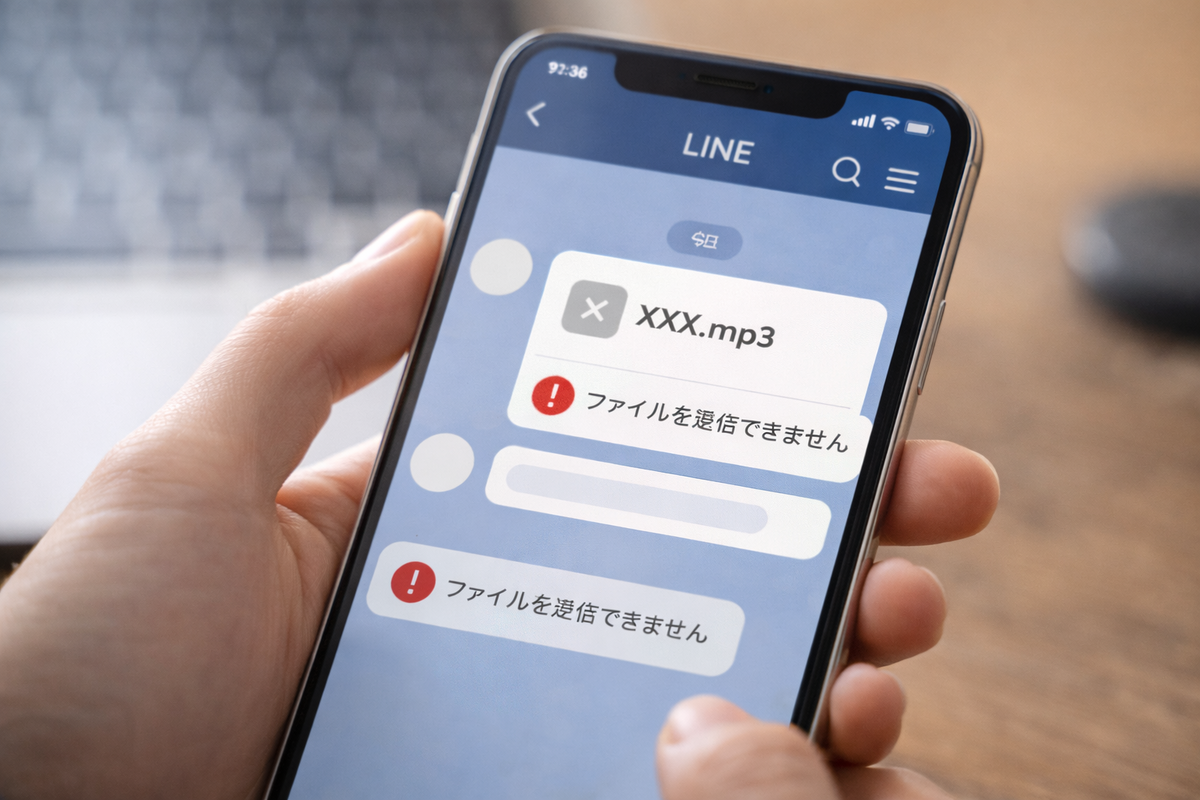
SNSや知恵袋などのユーザーコミュニティを検証すると、「LINE MP3 送れない 理由」や「LINE MP3 再生できない 対処法」を巡る悲鳴が日常的に投稿されています。取材班が実際の端末を用いて検証した結果、代表的なボトルネックは以下の5点に集約されました。
第一に「保存期限切れによるファイル喪失」です。LINEサーバー上にアップロードされた音声ファイルは一定期間(通常1〜2週間程度)を経過するとキャッシュが破棄され、「保存期間が終了したため読み込めません」というエラーになります。受け取った側が即座に端末内部へ保存していなかったことが最大の原因です。
第二に「通信環境の帯域制限とタイムアウト」です。100MBを超える大容量音源をモバイル通信環境下で送信しようとすると、パケット詰まりやアップロード時のタイムアウトによって処理が強制中断されます。
第三に「iOSの拡張子認識エラー」です。一部の録音アプリや編集ソフトから書き出した際、メタデータや拡張子が正しく付与されていないと、iOS側が音声データとして認識せず「ファイル」の選択肢に表示されません。
第四に「アプリ内簡易プレイヤーの再生コーデック不足」です。受信したMP3をLINE内でタップしても再生バーが動かない場合、端末標準の再生アプリ(iOSならファイルアプリや純正ミュージック、Androidなら各種メディアプレイヤー)へ「別アプリで開く」を使って渡すことで即座に解決します。
第五に「セキュリティ保護(DRM)のかかった音源」です。Apple MusicやSpotifyなどのサブスクリプション配信サービスからダウンロードした楽曲ファイルは著作権保護が施されており、LINE上で転送・共有することは技術的にも規約的にも不可能です。
一般に知られていない盲点とネットの誤解
音声ファイルのやり取りに関しては、ネット上で古い仕様に基づいた誤った情報が散見されます。現場の検証から判明した決定的な盲点を整理します。
よくある誤解の一つが「LINEボイスメッセージをそのままMP3として書き出せる」という認識です。LINEのトーク上でマイクボタンを長押しして録音するボイスメッセージは、独自の音声圧縮形式でサーバーに保持されており、ワンタップで汎用的なMP3ファイルへ変換・外部保存する機能は備わっていません。ボイスメッセージをMP3化したい場合は、PC版LINEで音声データを受信して保存するか、画面収録や専用の変換ツールを挟む必要があります。
また、過去に多用されていた「LINE Keep(キープ)」機能を巡る情報にも注意が必要です。無料のクラウド保存領域として親しまれたLINE Keepサービスは提供を終了しており、現在は端末ローカルのKeepメモ機能へと移行しています。過去記事の情報を鵜呑みにして「Keepに音楽を無期限バックアップできる」と思い込んでいると、重要な音声資産を失うリスクがあるため注意してください。
大容量音源も怖くない!外部クラウド連携とプロ直伝の裏技
ギガバイトクラスのスタジオ録音データや、長時間のセミナー収録音声を安全かつ確実に共有するなら、外部のクラウドストレージやファイル転送サービスを組み合わせるのが鉄則です。
代表格であるGoogleドライブを活用する場合、音源をマイドライブへアップロードした後に共有リンクを生成し、アクセス権を「リンクを知っている全員(閲覧者)」に設定してトークルームへURLを貼り付けます。相手はLINEのトーク画面からワンタップでブラウザ上のプレイヤーを起動し、ストリーミング試聴しながら元ファイルをダウンロードできます。
さらに、会員登録不要で即座に使えるギガファイル便も非常に有用です。最大300GBまでのMP3をブラウザからドラッグするだけでアップロード完了し、発行された短縮URLをLINEで送信するだけで完結します。相手側のLINEアプリの容量を圧迫することなく、高音質なマスター音源を劣化なしで確実に届けることができます。
【プロの結論】共有用途別・おすすめできる送信手段の判断基準
どの送信ルートを選択すべきかは、音声の用途と相手のITリテラシーによって明確に分かれます。
【LINE直接送信が向いているケース】
数分程度の打ち合わせ録音、日常会話のボイスメモ、数MB〜数十MB程度のデモ音源など、相手がスマートフォン単体で今すぐその場で聴くことが優先されるシチュエーション。
【Googleドライブやギガファイル便共有が向いているケース】
100MBを超える大容量ファイル、WAVなどの非圧縮マスター音源、将来的に何度も聞き返すアーカイブ用途、または複数人に同一音源を一斉配布するビジネス・音楽制作現場。
【line mp3 送る】に関するよくある質問(FAQ)
Q1:LINEで送ったMP3ファイルの音質は圧縮されて劣化しますか?
A1:写真や動画と異なり、「ファイル」機能として送信されたMP3データは自動圧縮されず、元のビットレートや音質のままオリジナル状態で相手に届きます。
Q2:受信したMP3ファイルをスマートフォンの着信音に設定できますか?
A2:Android端末では、受信したMP3を本体の「Music」や「Ringtones」フォルダに保存することで着信音に指定可能です。一方、iPhoneでは着信音(.m4r形式)への変換作業やGarageBand等のアプリを介した設定が必要になります。
Q3:LINEでMP3を送ると相手に著作権侵害などの警告が出ますか?
A3:自身で録音・制作した音声であれば問題ありません。ただし、市販CD音源やサブスク配信楽曲を無断で第三者に転送・配布する行為は著作権法に抵触する恐れがあるため厳禁です。
まとめ:音質劣化を防ぎ快適にMP3を共有するための鉄則
LINEでのMP3ファイル送信は、基本のファイル選択手順さえマスターすれば、写真感覚で手軽に高音質データを共有できる強力なコミュニケーション手段です。
「日常の短いやり取りはLINE直接送信」「大容量や重要アーカイブはGoogleドライブ連携」という使い分けの判断基準を持つことで、保存期間切れや再生エラーのトラブルは完全に回避できます。本記事で紹介したOS別の最短ステップとクラウド活用術を取り入れ、快適なオーディオ共有環境を整えてみてください。 (出典: line mp3 送る(Yahoo!ニュース))
最新のトレンドや話題のニュースをわかりやすく解説するWebライターです。読者の皆様に役立つ情報を日々お届けしています。