PC同士をUSBで接続する危険性と正しいデータ移行術【2026】
新しいパソコンを購入した際や作業環境を刷新する場面で、「手元にある普通のUSBケーブルでPC同士を繋げば、手軽にファイルを転送できるのではないか」と考える人は少なくありません。しかし、一般的なUSBケーブルをPC同士に挿し込む行為には、ハードウェアそのものを破壊しかねない重大なリスクが潜んでいます。
本稿では、なぜ通常のケーブルではPC同士が認識しないのかという技術的構造を解き明かすとともに、安全かつ高速にファイル転送を実現する専用機器「USBリンクケーブル」の活用法や、2026年最新のパソコン乗り換え手順を徹底解説します。
📌 【この記事の重要ポイントまとめ】
- 要点1:市販の通常USB(Type-A/Type-C)でPC同士を直結すると、電源供給の競合によるマザーボード破損や発煙のリスクがあり絶対に避けるべきである。
- 要点2:PC間のUSB接続には制御チップを内蔵した専用の「USBリンクケーブル」が必須であり、OS間のドラッグ&ドロップ転送やマウス共有が可能になる。
- 要点3:大容量移行にはリンクケーブルや高速LAN共有、少数の日常共有にはクラウドや外付けSSDといった適材適所の手段選定が失敗を防ぐ鍵となる。
【警告】普通のUSBケーブルでPC同士を接続してはいけない決定的な理由
パソコンの引っ越し作業やバックアップ時、両端がType-AやType-Cになっている充電・通信用ケーブルでパソコン同士を直接繋ごうとする事例が後を絶ちません。しかし、この接続方法はパソコンが全く認識しないだけでなく、最悪の場合は双方のPCを物理的に故障させる危険を孕んでいます。
USB規格には本来、「ホスト(親機・給電側)」と「デバイス(子機・受電側)」という明確な上下関係が存在します。パソコンは原則としてすべて「ホスト」として設計されており、端子から5Vの電圧を出力しています。そのため、制御回路を挟まない通常のケーブルでPC同士を直結すると、互いの給電回路が衝突(ショート)し、マザーボードやUSBコントローラーICチップが過電流で焼き切れるという事故が発生します。
近年普及しているType-C端子同士の接続(Type-C to Type-C)においても、USB PD(Power Delivery)のネゴシエーションが正しく成立しない場合や、Thunderbolt非対応ポートでの誤接続により、「ポートが一切反応しなくなった」「煙のような異臭がした」といったトラブルが報告されています。規格上通信が成立しないため、ファイルを移動することは物理的に不可能です。
安全に直結する唯一の手段|専用「USBリンクケーブル」の仕組み
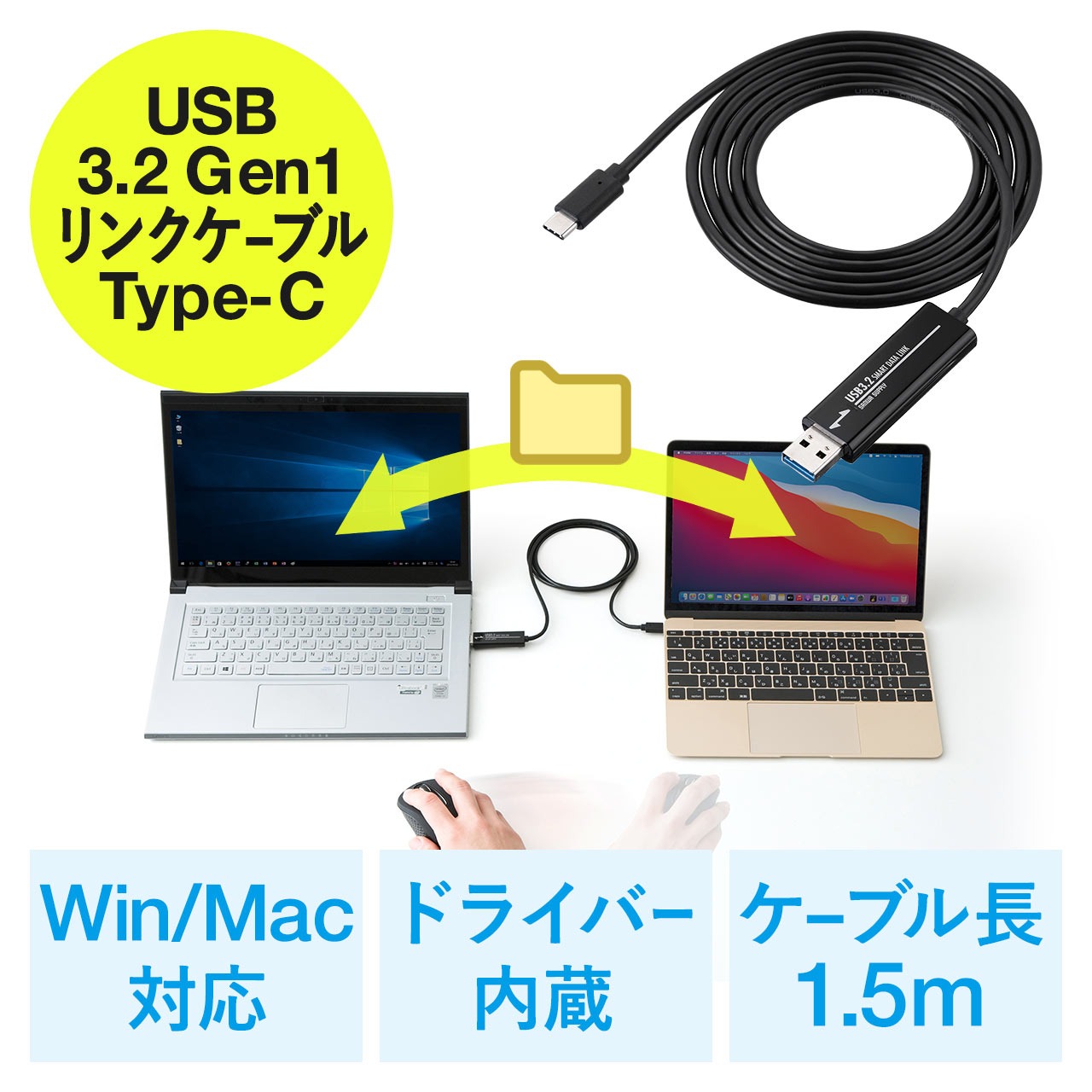
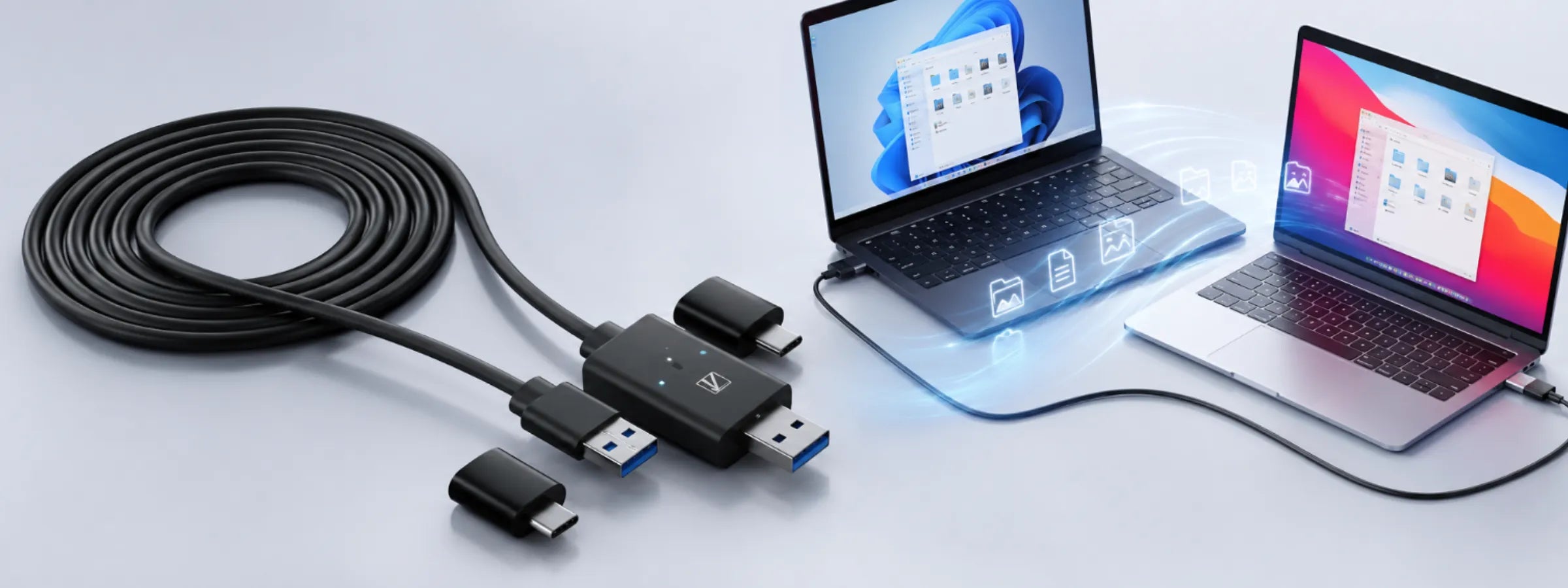
PC同士を有線USBで安全に直結し、データを相互転送するための唯一のハードウェアが「USBリンクケーブル(データ移行ケーブル)」です。
リンクケーブルの中央には小さなカプセル状のユニットが備わっており、そこに通信制御用の専用ブリッジICチップと保護回路が組み込まれています。このチップが双方のパソコンに対して「相手はUSBデバイスである」と仮想的に認識させることで、給電の衝突を防ぎつつ、双方向の高速データ通信プロトコルを確立します。
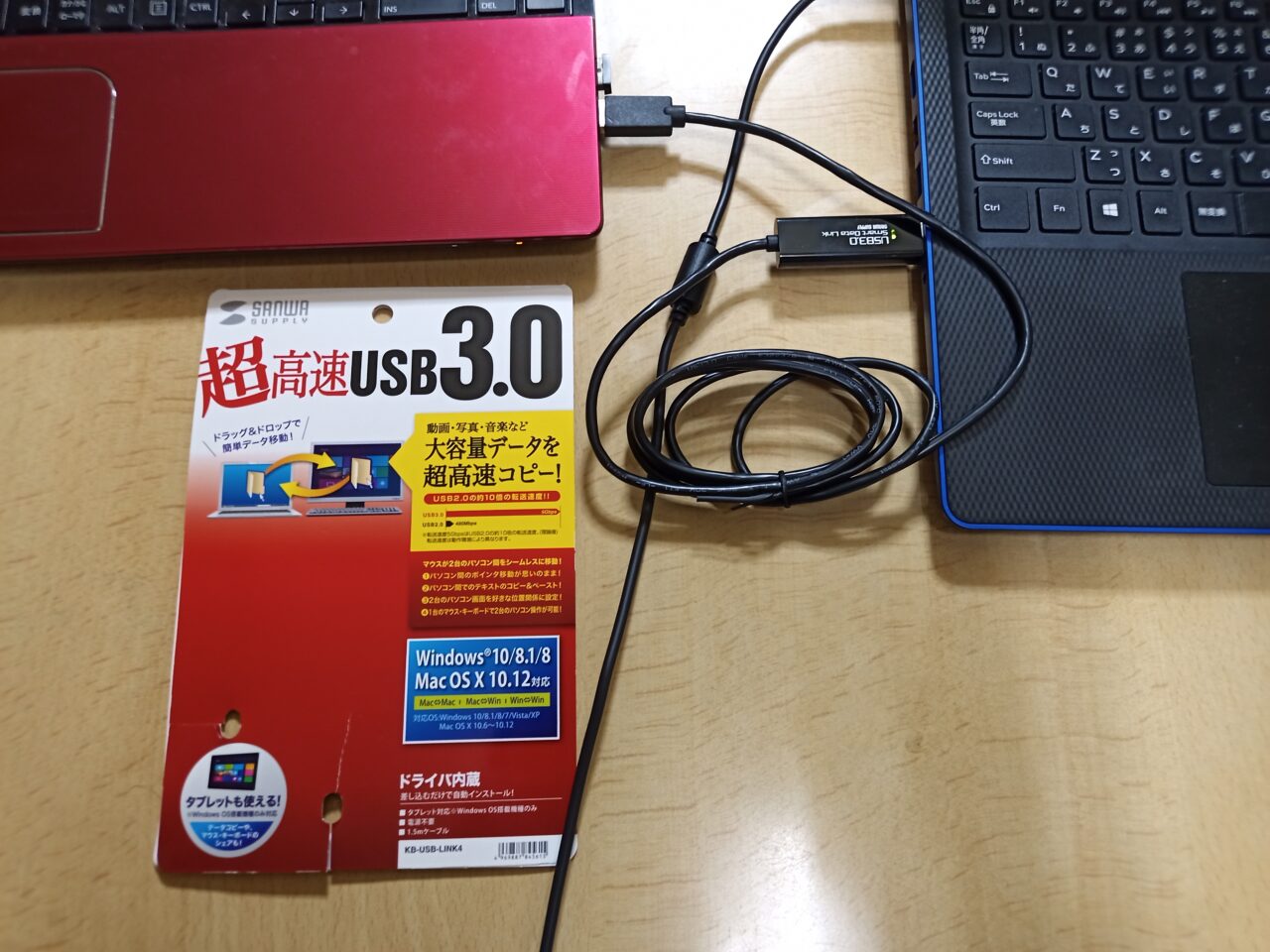
国内市場で高い信頼性を誇るモデルとしては、サンワサプライ(SANWA SUPPLY)の「KB-USB-LINKシリーズ」やエレコム(ELECOM)の「UC-TVシリーズ」が定番です。これらの製品はケーブルを挿すだけで内部メモリに格納された専用ソフトウェアが自動起動し、ドライバの事前インストールなしで即座にデータ移行やマウスカーソルの画面間移動が可能になります。
【2026年最新】PC間ファイル転送方法の比較検証
PC間のデータ移行には、USBリンクケーブル以外にも外付けストレージやネットワーク経由など複数のアプローチが存在します。それぞれの転送速度、コスト、作業難易度を比較検証した結果は以下の通りです。
| 転送方法 | 実効転送速度・作業工程 | 導入コスト相場 | 編集部の見解・実用性評価 |
|---|---|---|---|
| USBリンクケーブル (USB 3.2 Gen1対応) | 実測 約300〜400MB/s (直結ドラッグ&ドロップ) | 4,000円〜7,500円 | ◎ 最も手軽かつ高速。ネットワーク環境に依存せず、設定知識が浅くても安全に移行可能。 |
| 外付けポータブルSSD (USB 3.2 Gen2) | 実測 約800〜1,000MB/s (2回書き出し・コピー工程) | 10,000円〜18,000円 (1TB容量) | ◯ 汎用性が高い。移行後もバックアップ媒体として使えるが、コピー作業が2段階発生する。 |
| 有線LANケーブル共有 (クロス/ストレート直結) | 実測 約110MB/s(1Gbps) 実測 約280MB/s(2.5Gbps) | 800円〜2,000円 | △ コスト最安だが難易度高。IPアドレスの手動設定やWindows共有フォルダ権限の知識が必要。 |
| クラウドストレージ (OneDrive / Google Drive) | 回線依存(実効20〜60MB/s) (アップロード・同期工程) | 月額 数百円〜2,000円 (大容量プラン) | △ 大容量移行には不向き。数百GB規模ではアップロード・ダウンロードに膨大な時間を要する。 |
【実態検証】利用者の生の声と現場目線で見えたトラブルの真相
ITサポート現場や各種コミュニティに寄せられる実際のユーザー相談を分析すると、データ移行時に陥りやすい具体的な障壁が浮き彫りになっています。
特に多いのが「MacとWindowsの異種OS間接続におけるトラブル」です。一般的なUSBリンクケーブルの多くは「Windows to Windows」専用であり、MacとWindowsを混在させて接続した場合、専用ソフトがmacOSのセキュリティ権限(アクセシビリティや画面収録の許可)に引っかかり、認識が途絶するケースが頻発しています。MacとWindows間でのやり取りを想定している場合は、パッケージに「macOS対応」が明記された上位モデル(サンワサプライ KB-USB-LINK4等)を選択しなければなりません。
また、「Type-C端子しかないノートPC同士の接続」においても、付属のType-A to Type-C変換アダプタを噛ませることで接触不良や転送速度の低下を招く事例が報告されています。最新環境では、初めから両端がType-C仕様となっているリンクケーブルを選ぶことが安定運用の鉄則です。
一般に知られていない盲点とネットの誤解
ネット上のQ&Aサイトや一部のブログ記事では、「Thunderbolt 3/4ケーブルならPC同士を直結できる」という記述が散見されます。これは技術的には半分正解ですが、一般ユーザーにとっては大きな落とし穴を含んでいます。
確かにThunderbolt 3/4およびUSB4規格では「Thunderbolt Networking(IP over Thunderbolt)」というプロトコルがサポートされており、対応ポートを持つPC同士を接続することで最大20Gbps〜40Gbpsの超高速ネットワークリンクを構築可能です。しかし、これは双方のPCが正規のThunderbolt/USB4コントローラーを搭載していることが絶対条件となります。
一方が単なる「USB 3.2 Gen2 Type-C(DisplayPort Alternate Mode対応)」ポートであった場合、Thunderboltブリッジは確立されず、単なる無効な接続となってしまいます。見た目の形状が同じType-Cであっても内部チップの仕様が異なるため、確実なデータ移行を目的とするならば、プロトコル設定に依存しないUSBリンクケーブルの導入が最も安全な選択肢となります。
失敗しない2026年最新パソコン乗り換え手順
USBリンクケーブルを活用して新旧パソコンのデータ移行を完遂するための、標準的かつミスのない実行手順は以下の4ステップです。
- 新旧PCのOSアップデートとセキュリティソフトの確認: Windows 11の最新ビルドへ双方を更新し、一時的に常駐ソフトの過剰な監視を緩めます。
- USBリンクケーブルの物理接続: 旧PCと新PCのUSBポート(可能な限り青色のUSB 3.0以上のポート、またはType-Cポート)にケーブルを接続します。
- 内蔵ソフトウェア(Smart Data Switch等)の起動: エクスプローラー上に仮想ドライブとしてマウントされる専用ランチャーをダブルクリックし、ソフトウェアを起動させます。
- 対象フォルダの選定と転送実行: 「ドキュメント」「ピクチャ」「デスクトップ」「ブラウザのプロファイルフォルダ」などを選択し、ドラッグ&ドロップで新PC側の指定ディレクトリへ直接移行します。
【プロの結論】おすすめできる人・慎重になるべき人の判断基準
PC同士のUSB直接接続(リンクケーブル利用)は非常に強力なソリューションですが、すべてのユーザーに最適とは限りません。自身のスキルと目的に応じた適切な見極めが求められます。
【USBリンクケーブルが向いている人】
- 新旧PCが手元に2台揃っており、100GB〜1TB以上の写真・動画・作業データを短時間で一括移行したい人
- 複雑なネットワーク共有設定やIPアドレスの割り当て、クラウドの容量追加契約を行いたくない人
- 移行作業後も、2台のPCを並べて1組のマウス・キーボードでマルチ操作したい人
【別の手段(外付けSSDやクラウド)を検討すべき人】
- 旧PCを下取りや売却に出すため、新旧2台を同時に並べて起動するタイミングがない人(外付けSSDでの一時保管が必須)
- 移行したいファイルが数GB程度の書類データのみである人(無料枠のクラウドストレージで十分対応可能)
- アプリケーションそのもの(Officeソフトや専用業務ツール等)を丸ごと移行したい人(リンクケーブルではアプリ本体のレジストリ移行は不可能なため、公式インストーラーによる再インストールが必要)
【pc 同士 を usb で 接続】に関するよくある質問(FAQ)
Q1:100円ショップで買ったUSBケーブルでPC同士を繋ぐとどうなりますか?
A1:データは一切認識されず、互いの電源ラインが直結してショートする恐れがあります。基板破損の原因となるため絶対に接続しないでください。
Q2:USBリンクケーブルを使えばインストールしたアプリやゲームもそのまま移せますか?
A2:アプリ本体やシステム設定の完全移行はできません。移行できるのは「ドキュメント」「写真」「動画」「作成ファイル」などのユーザーデータです。アプリ類は新PC上で再インストールを行ってください。
Q3:ケーブルを挿しても専用ソフトが自動起動しない場合の対処法は?
A3:Windowsの「エクスプローラー(PC)」を開き、CD/DVDドライブのようにマウントされているリンクケーブルの仮想ドライブアイコンを探して「EasySuite.exe」などの実行ファイルを手動起動してください。
まとめ:安全確実なPC間データ移行で新環境へスムーズに移行しよう
パソコン同士をケーブルで繋いでデータを移すという発想自体は極めて合理的ですが、「通常のUSBケーブルでの直結は故障リスクが高く不可能」であり、「専用の制御チップを備えたUSBリンクケーブルを使うことが必須」という大原則を忘れてはなりません。
適切な機器と正しい手順さえ把握していれば、ネットワーク環境の制約やクラウドの容量制限に悩まされることなく、テラバイト級の大容量ファイルも短時間で安全に移行できます。自身の移行データ量や作業環境に合わせて最適な手段を選び、快適な新PCライフをスタートさせてください。 (出典: pc 同士 を usb で 接続(Yahoo!ニュース))
テクノロジーやライフスタイル領域を中心に執筆活動を行っています。趣味は写真撮影と旅行です。