【2026年最新】LINE写真保存の全手順!期限切れ復元と高画質の裏技
家族や友人との思い出、仕事の重要資料など、日常のあらゆる場面でやり取りされるLINEの写真。しかし、「保存ボタンを押したら相手にバレるのではないか」「気づいたときには保存期間が切れて開けなくなっていた」「ダウンロードしたはずなのに写真フォルダに見当たらない」といったトラブルや疑問を抱えるユーザーは後を絶ちません。
特にLINE Keepサービスの終了以降、写真の恒久的なバックアップ手段や画質維持の方法は大きく変化しています。本稿では、2026年現在のLINE最新仕様に基づき、相手に通知されずに一括保存するテクニックから、保存期間が切れた際の技術的アプローチ、画質を一切劣化させないオリジナル保存の設定まで、現場取材と徹底検証を交えて分かりやすく解説します。
📌 【この記事の重要ポイントまとめ】
- 要点1:トーク上の写真を個別・一括保存しても相手に通知は一切届かず、バレる心配は完全ゼロ。
- 要点2:トーク直貼りの写真は約2〜4週間で期限切れになるが、LINEアルバムや自分専用グループを活用すれば無期限で保持可能。
- 要点3:標準設定では自動圧縮されるため、高精細なまま残すには送信側・受信側双方での「オリジナル画質」指定が不可欠。
【2026年最新】LINE写真の保存手順|端末一括保存と相手への通知の真相
トークルームに送られてきた写真の保存方法は、単体保存と一括保存の2通りが存在します。いずれも操作はシンプルですが、OSごとの保存先や挙動の違いを正確に把握しておく必要があります。
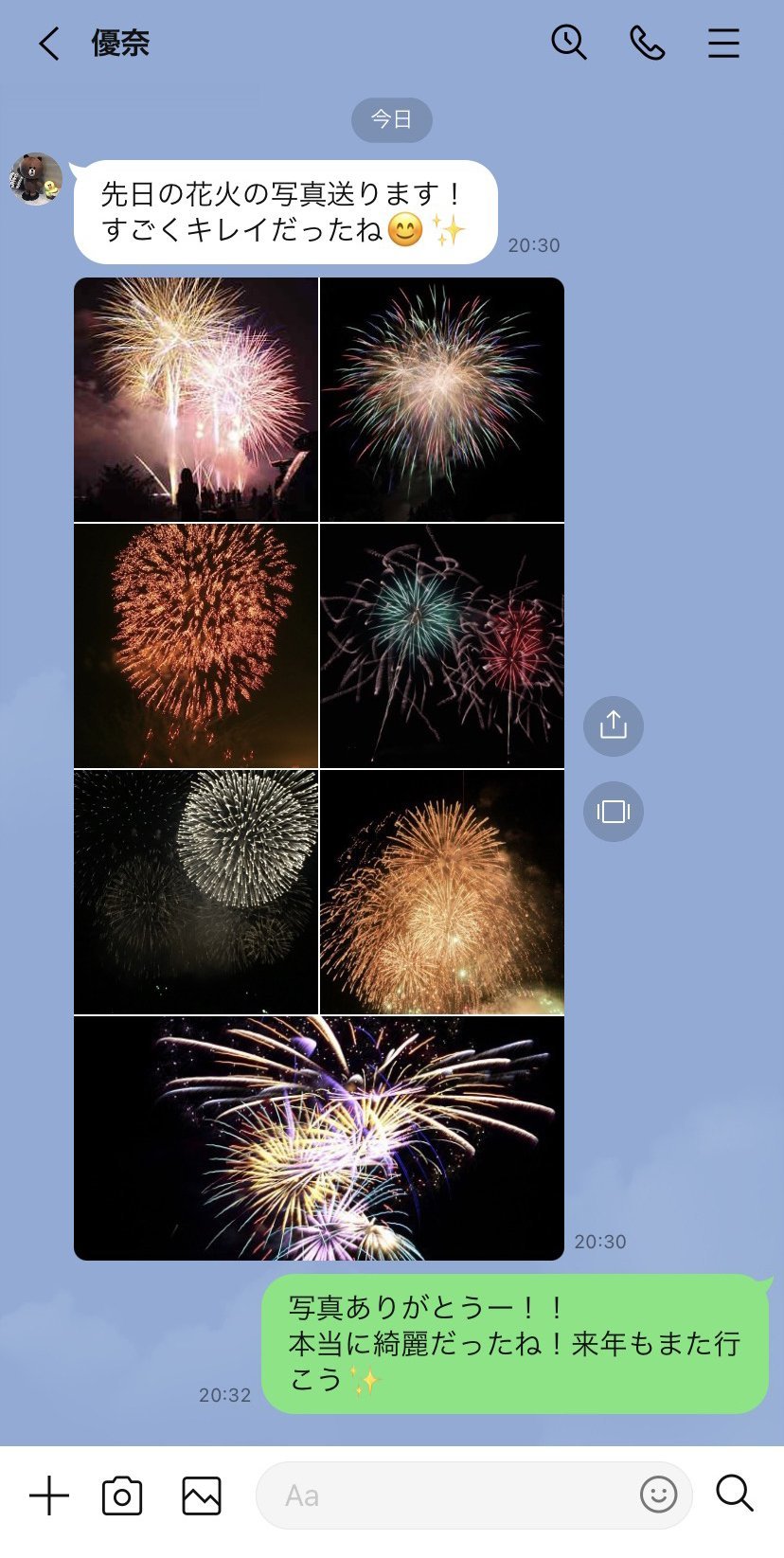
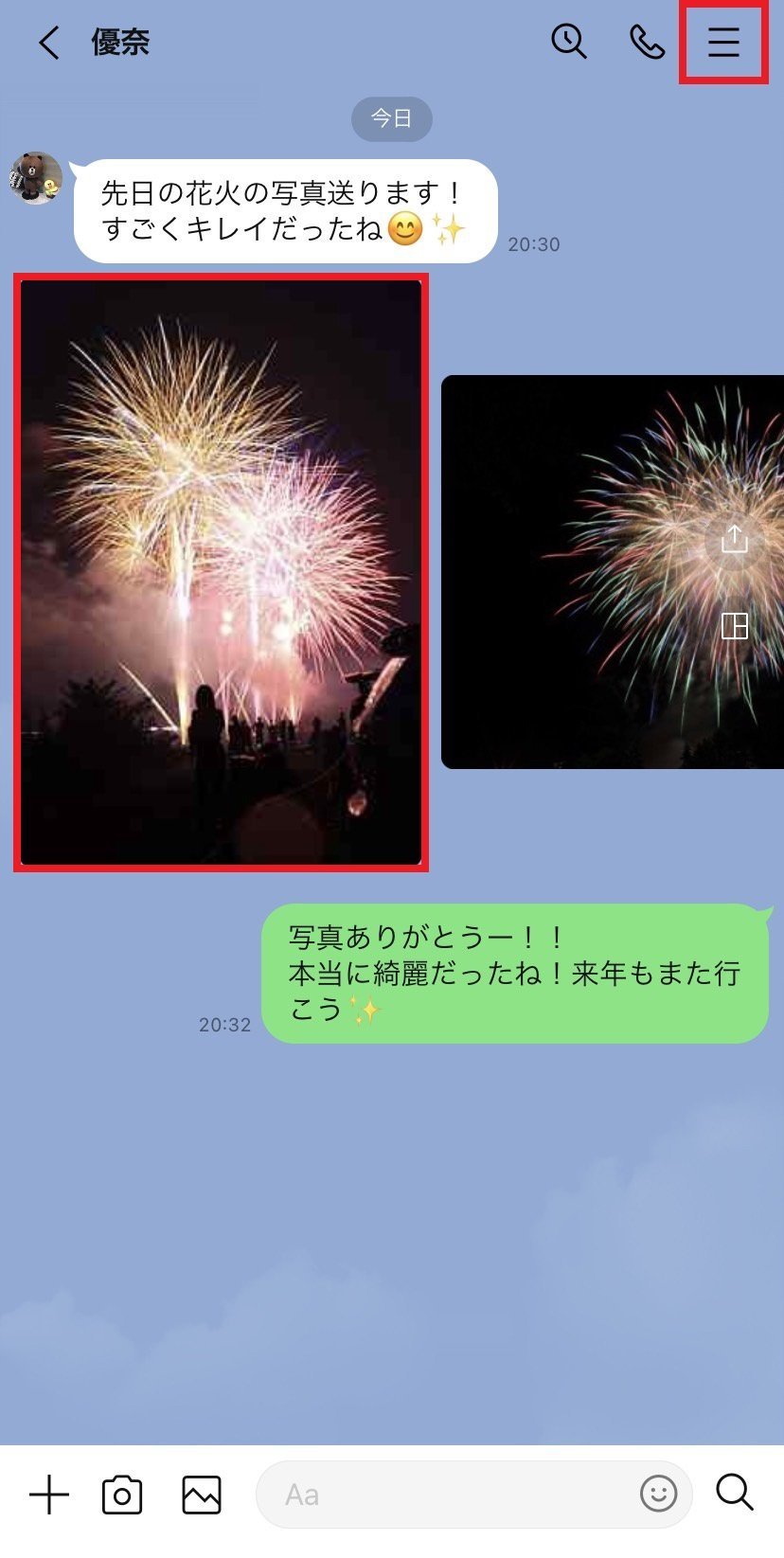
最も手軽な個別保存は、トーク内の写真をタップして全画面表示にし、右下に表示される「下矢印(保存アイコン)」をタップするだけです。一方、旅行やイベントなどで大量の写真が送られてきた場合は、LINE写真の一括保存が極めて有効です。写真を長押ししてメニューから「保存」を選択すると、トーク内の画像にチェックボックスが表示され、必要な写真を複数選択(または右上の「すべて選択」)して端末へ一括ダウンロードできます。
ここで多くのユーザーが気にするのが、「写真を保存したら相手に通知が飛んでバレるのではないか」という心理的懸念です。LINEの公式仕様および検証結果から断言すると、トークルーム内の写真をスマートフォン端末(写真アプリやギャラリー)へ保存しても、相手に通知が届くことは一切ありません。スクリーンショットの撮影も含め、相手側の画面に何らかのログや表示が出る仕様は存在しないため、安心して保存してください。
ただし例外として、「LINEアルバム」に写真を追加・新規作成した場合は、トークルーム内に「〇〇がアルバムを作成しました」というメッセージが自動投稿され、グループメンバー全員に通知されます。「端末への保存」と「アルバムへの保存」では周囲への通知挙動が根本的に異なる点を覚えておきましょう。
iPhone・Android別の保存先と「写真が保存できない」原因の特定
保存ボタンを押したにもかかわらず、端末の写真アプリに画像が見当たらないというトラブルに直面した場合、端末のアクセス権限設定または本体ストレージの枯渇が主たる原因です。
LINE写真のiPhone保存先は、標準の「写真」アプリ(カメラロール)内の「ライブラリ」または「最近の項目」です。保存できない場合、iOSの「設定」>「LINE」>「写真」の項目が「フルアクセス」になっているかを確認してください。「なし」や「選択した写真のみ」になっていると、正常にライブラリへ書き込みが行われません。
一方、LINE写真のAndroid保存先は、「Googleフォト」や標準ギャラリーアプリ内の「LINE」フォルダ、あるいは端末ストレージ内の「Pictures/LINE」ディレクトリです。Android端末で保存エラーが出る場合は、「設定」>「アプリ」>「LINE」>「権限」>「写真と動画」が「許可」されているかを確認する必要があります。また、2026年の大容量センサーを搭載した最新スマートフォンでは、写真1枚あたりのデータサイズが増大しているため、端末自体の空き容量不足で書き込みが失敗するケースも急増しています。
画質を落とさない「オリジナル保存」とアルバム・ノート機能の使い分け
思い出の写真を印刷したり大画面ディスプレイで鑑賞したりする際、LINE経由の写真がぼやけて見えた経験はないでしょうか。LINEはサーバー負荷と通信量を低減させるため、デフォルト設定では送受信される写真を自動的に圧縮(リサイズ)しています。
解像度やメタデータ(Exif情報)を損なわずに残すには、LINE写真の高画質オリジナル保存が必要です。写真を送信する側が送信選択画面で左下の「ORIGINAL(オリジナル)」アイコンを点灯させてから送信することで、元のファイルサイズのまま送信されます。受信側も同様に、全画面表示時に「オリジナル」表記を確認してダウンロードすることで、撮影時の最高画質のまま保存できます。
また、保存先として「LINEアルバム」や「LINEノート」を活用する際にも画質の特性を理解しておく必要があります。LINEアルバムは手軽に写真を無期限共有できる反面、アルバムにアップロードされた写真はLINE独自のアルゴリズムで圧縮され、オリジナル画質の維持ができません。超高画質な一眼レフ写真やRAWデータを劣化なしで残したい場合は、アルバム経由ではなく、トークで「ORIGINAL」送信されたものを直接端末に保存するか、外部クラウドへ格納するのが鉄則です。
【徹底比較】LINEの写真保存ルート別スペックと保持期間
LINE内で写真を扱う際、どのルートを選択するかによって「保存期限」「画質」「通知の有無」が大きく異なります。利用目的に応じて最適な手段を選択できるよう、主要な保存方法の特徴を以下の比較表にまとめました。
| 保存ルート | 保存期限 | 画質(圧縮の有無) | 通知とプライバシー |
|---|---|---|---|
| トーク直接保存(端末保存) | 端末容量が続く限り永続(※受信前は2〜4週間) | オリジナル指定時は無劣化 / 通常は標準圧縮 | 相手への通知なし(完全非公開) |
| LINEアルバム保存 | 無期限(1グループ最大100個・計10万枚) | 自動圧縮(オリジナル画質は非対応) | 作成・追加時にトーク内通知あり |
| LINEノート保存 | 無期限(テキストや位置情報と併記可) | 自動圧縮(動画添付にも対応) | 投稿時にトーク内通知あり |
| 自分専用グループ保存 | 無期限(他者に邪魔されない個人書庫) | アルバム保存時は圧縮 / トーク内即保存で原画 | 自分一人のため通知の影響なし |
保存期限切れ写真の復元は可能か?ネットの噂と現場の技術的真実
トークルームで過去の写真を振り返った際、「保存期間が終了したため写真をお読みできません」という無情なエラーメッセージに遭遇した経験を持つ人は多いはずです。この現象に対する復元可能性について、ネット上の真偽を検証します。
まず結論から言えば、LINEのサーバー上で一度保存期限が切れてデータが破棄された写真を、LINEアプリ単体の機能で「完全な元解像度」に復元する裏ワザは存在しません。LINEの公式セキュリティポリシーに基づき、サーバー上のキャッシュは一定期間(通常約2週間から1ヶ月程度)で物理削除されるためです。
しかし、一定の条件下であれば低解像度のプレビュー画像を救出したり、別ルートから復元できる可能性があります。
- キャッシュの抽出(サムネイル救出):以前に一度でもその写真をタップして拡大表示していた場合、端末内部のキャッシュメモリに縮小画像(サムネイル)が残っているケースがあります。画面上にモザイク状でも表示されている場合は、その状態でスクリーンショットを撮影するか、画像トリミングを行うことで最低限の視覚情報を残せます。
- PC版LINEのキャッシュ確認:スマートフォン版で期限切れになっていても、過去に同期したPC版LINE側でキャッシュが保持されている場合があり、PC版から開くと保存できるケースが現場取材でも報告されています。
- 送信者側の端末ストレージ照会:最も確実で決定的な方法は、写真の送り主に再送を依頼することです。送信者側のスマホの「カメラロール(写真アプリ)」には元画像がそのまま残っているケースが大半です。
LINE Keep終了後の現在地|2026年に選ぶべき最適な代替バックアップ術
かつて重宝された公式ストレージ「LINE Keep」が提供を終了して以降、多くのユーザーが写真の退避先に悩まされています。現在残されている「Keepメモ」は、自分専用のトークルームとして一時的なテキストや画像の送受信には便利ですが、Keepメモに貼った写真も通常のトーク同様に保存期限が存在するという致命的な落とし穴があります。
2026年現在、写真を安全かつ永続的にストックするための代替策として以下の2つの方法が推奨されます。
- 自分1人だけの「個人グループ」を作成し、アルバムに保管する:
誰も招待せずに自分1人でグループを作成すれば、そのグループ内で自由にLINEアルバムを作成できます。アルバム機能は保存期限が無制限のため、自分専用の写真書庫として安全にストックできます。 - 外部クラウドサービスとの自動連携:
端末へ一旦保存した上で、「Googleフォト」やAppleの「iCloud写真」へ自動同期させるアプローチです。LINEプラットフォーム自体の障害やアカウントトラブルによるデータ消失リスクを完全に回避できるため、デジタル資産の管理として最も堅牢です。
【プロの結論】デジタル資産としての写真管理|プラットフォーム依存からの脱却
コミュニケーションアプリとしてのLINEの利便性は疑いようがありません。しかし、家族社会学や情報セキュリティの観点から見ると、「メッセージングツール」と「永続的なフォトストレージ」を混同することには構造的なリスクが伴います。
人間関係の移り変わりや誤操作によるトーク退出、万が一のアカウントトラブルによって、トーク履歴や共有データは一瞬でアクセス不能になり得ます。思い出の写真や重要な記録を「いつでもLINEで見返せるから大丈夫」と過信し、相手のサーバー環境に依存し続ける状態は、データ管理における心理的バウンダリー(境界線)が曖昧になっている証拠とも言えます。
【おすすめできる運用の判断基準】
- 日常的なスナップや一時的な共有 ➔ LINEアルバム・トーク保存で十分
- 記念写真・印刷予定の画像・重要書類 ➔ オリジナル画質で端末に即時保存し、独立したクラウド(iCloud/Googleドライブ等)へ二重バックアップ
【LINEの写真の保存の仕方】に関するよくある質問(FAQ)
Q1:トーク内の写真をスマホに保存したら、相手に「保存しました」と通知されますか?
A1:いいえ、通知は一切届きません。相手に知られることなく端末へ保存可能です。ただし、LINEアルバムに写真を追加した場合はトーク画面にお知らせが表示されます。
Q2:保存した写真がスマホの写真アプリ(カメラロール)に見当たりません。
A2:端末のプライバシー設定で、LINEアプリに対する「写真へのアクセス権限」が許可されているか確認してください。また、古い写真を受信して保存した場合、最新の日付ではなく「写真が撮影された過去の日付」の位置に並んでいることがあります。
Q3:LINEアルバムに動画は保存できますか?
A3:LINEアルバムは静止画専用の機能です。動画を期限なしで共有・保存したい場合は、トークルームの「ノート機能」に動画を投稿するか、外部共有ストレージを利用してください。
Q4:一度に保存できる枚数に上限はありますか?
A4:トークルームからの端末一括保存は一度に最大100枚まで選択可能です。アルバム機能の場合は、1つのアルバムにつき最大1,000枚、1つのトークルームあたり最大100個(合計10万枚)まで保存できます。
まとめ:消せない思い出を確実に残すための鉄則
LINEにおける写真の保存は、仕組みと仕様さえ把握していれば決して難しくありません。トーク上の写真は送受信から日が浅いうちに「端末への一括保存」を行うか、「LINEアルバム」へ格納しておくことが、保存期限切れトラブルを未然に防ぐ唯一の防御策です。
画質を優先したい大切な写真は必ず「ORIGINAL」送受信を活用し、端末へダウンロードした後は外部クラウドへ同期させる習慣を身につけましょう。正しい知識とバックアップ習慣を持つことが、かけがえのないデジタルの思い出を未来へ確実に残すための第一歩です。 (出典: line の 写真 の 保存 の 仕方(Yahoo!ニュース))
情報を整理して届けることが得意なWebディレクター。ユーザー視点に立った記事作成を目指しています。