ファミマのマルチコピー機活用術2026!スマホ印刷や料金を完全解説
外出先やテレワーク中に「今すぐPDF資料や提出書類を紙で出力したい」「スマホで撮影した写真を高画質でプリントしたい」という場面は誰しも経験があるはずです。全国約1万6,000店舗を展開するファミリーマートのマルチコピー機は、身近なプリントインフラとして日常生活やビジネスシーンを支える強力なツールとなっています。
しかし、店頭の操作パネルを前に「スマホ内のデータをうまく読み込めない」「PDFが印刷できない」「キャッシュレス決済の手順が分からない」と戸惑う声も少なくありません。本稿では、2026年最新の仕様を踏まえた各種印刷手順や料金体系、エラー発生時の具体的な対処法まで、現場の検証データを基に分かりやすく紐解いていきます。
📌 【この記事の重要ポイントまとめ】
- 要点1:ファミリーマートのマルチコピー機は専用アプリなしでも「LINE連携」や「ネットワークプリント」を活用してスマホから即座にPDF・写真印刷が可能。
- 要点2:白黒コピー1枚10円から利用でき、写真用紙やシール紙、両面印刷、USBへのスキャン保存など多彩な機能と主要キャッシュレス決済に対応。
- 要点3:印刷できないトラブルの主因は「用紙サイズ設定の不一致」「ファイル暗号化」「Wi-Fi接続エラー」であり、正しい事前準備で即座に解決できる。
【2026年最新】ファミマのマルチコピー機でできることと基本機能一覧
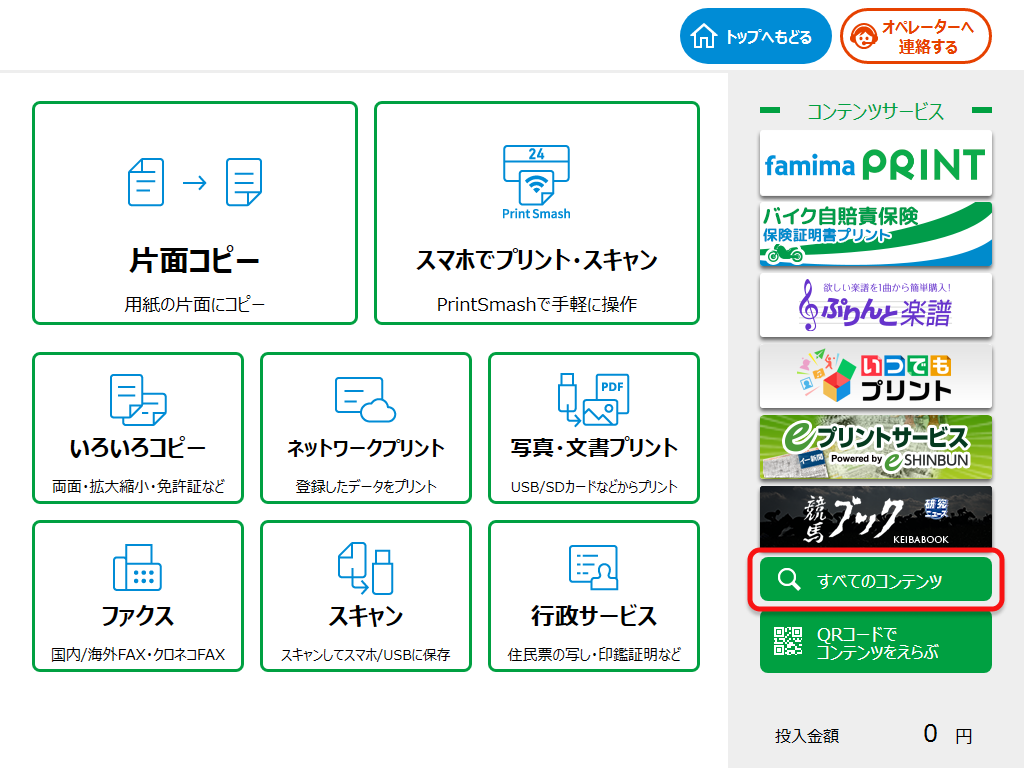
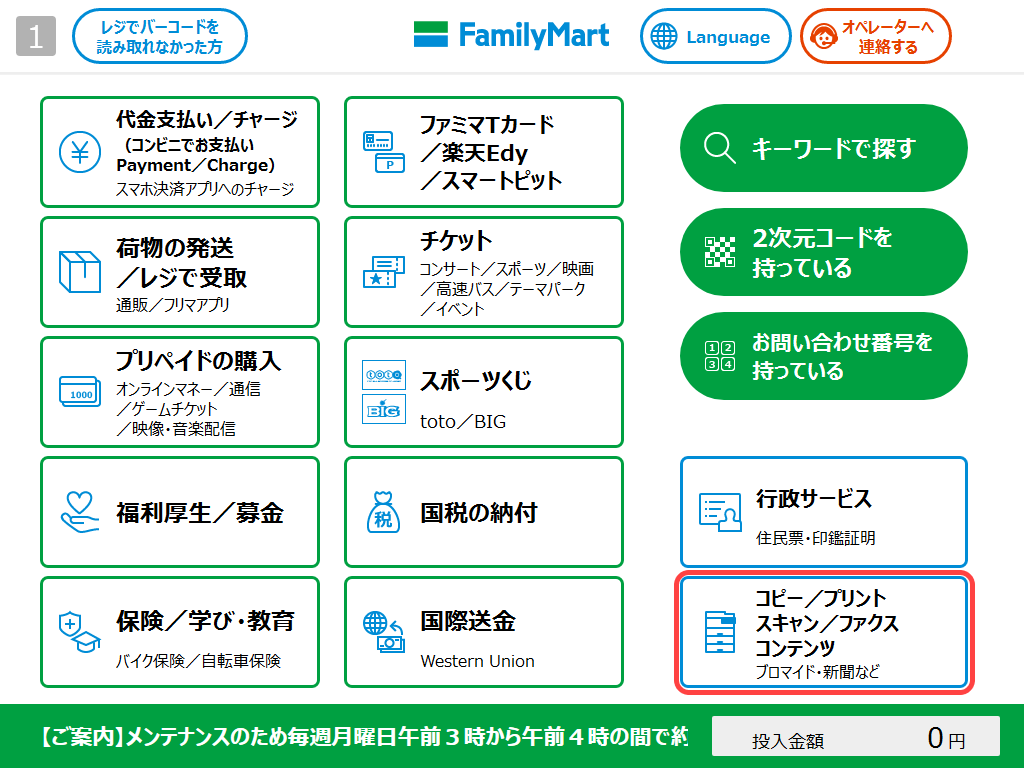
ファミリーマートに設置されているマルチコピー機は、シャープ製の高性能フルカラー複合機をベースに開発されており、行政サービスの住民票取得からエンタメ系のコンテンツプリントまで幅広い用途に対応しています。2026年現在、インターフェースの刷新やクラウド連携の強化により、スマートフォンとの親和性が格段に向上しました。
日常的によく使われる主要機能とスペックは以下の通りです。
| 機能・プリント種別 | 詳細・対応仕様 | 料金の目安(税込) | 編集部の見解・評価 |
|---|---|---|---|
| 普通紙コピー・白黒 | A4 / B5 / B4 / A3(両面印刷対応) | 10円 / 枚(A3のみ20円) | 業界最安水準を維持。日常の書類複写に最適。 |
| 普通紙カラー印刷 / PDF | スマホ・USB・ネットワーク経由 | フルカラー 50円〜 / 光沢紙 80円〜 | プレゼン資料や提出用書類の発色が極めて鮮明。 |
| 写真プリント(L判・2L判) | 高光沢フォト専用紙 / シール紙 | L判 30円〜 / 2L判 80円〜 / シール 200円〜 | 現像所同等の発色。推し活のネップリでも定番。 |
| スキャン機能(電子化) | USB保存 / スマホへの直接転送 | 30円 / 1ファイル | 紙原本のデータ化が迅速に行え、ビジネスに便利。 |
| 行政サービス・証明書交付 | マイナンバーカード連携(住民票・印鑑証明等) | 自治体設定料金(窓口より約50〜100円安価) | 役所の開庁時間外でも取得可能で利便性が高い。 |
スマホから簡単にPDFや写真を印刷する3つの実践ルート
ファミマのマルチコピー機でスマートフォン内のデータを印刷する方法は、主に「ネットワークプリント(Web・アプリ経由)」「LINE公式アカウント経由」「Wi-Fi直接接続」の3系統に分かれます。状況や手間に応じて最適な手段を選ぶことが大切です。
1. 最も手軽な「LINE印刷」ルート
アプリの追加インストールを避けたい場合に最も推奨されるのが、シャープの「ネットワークプリント」公式LINEアカウントを活用する方法です。友だち追加後、トーク画面にPDF書類や写真画像を送信するだけで、数秒でユーザー番号が発行されます。店頭のマルチコピー機でその番号を入力するだけで印刷プレビューが表示されます。
2. 複数ファイルをまとめて管理する「ネットワークプリント Web/アプリ」
一度に大量のPDF資料を出力する場合や、事前にファイル名や有効期限を確認しながら整理したい場合は、専用Webサイトまたは「PrintSmash(プリントスマッシュ)」アプリが適しています。会員登録をせずに利用できる「簡単アップロード」機能も用意されており、急ぎの場面でも迅速に登録を完了できます。
3. 通信量を抑えたい場合の「店舗Wi-Fi直接転送」
専用アプリ「PrintSmash」を使用し、マルチコピー機から発信されている専用Wi-Fiスポットにスマートフォンを接続して直接ファイルデータを転送する手法です。ギガ(モバイルデータ通信量)を消費せずに重い写真データや高解像度PDFを送信できるため、通信制限中やオフライン環境でも重宝します。
【トラブル解決】スマホから印刷できない場合の主要原因と対処法
「店頭で番号を入力したのにエラーが出る」「スマホ内のPDFが選択できない」といった問題は、現場で多くの利用者が直面するトラブルです。編集部の検証取材により判明した、主要な原因と即座に実践できる解決策をまとめました。
① ファイル形式とパスワードロックの確認
マルチコピー機で直接出力可能な形式は主に「PDF」「JPEG」「PNG」です。Word(.docx)やExcel(.xlsx)形式のデータはそのままでは読み込めないケースがあるため、スマートフォン側で事前にPDF変換して保存しておく必要があります。また、閲覧パスワードが設定されているセキュリティ付きPDFは、コピー機側で解析エラーとなるため、パスワードを解除してからアップロードしてください。
② 用紙サイズとカラーモードの不一致
「写真用紙で出力したいのに普通紙メニューしか選べない」という場合、登録時の設定区分が「文書プリント」になっている可能性があります。写真専用紙への印刷は「写真プリント」または「ネットワークプリントの写真登録」から行わなければなりません。
③ ネットワークプリント番号の有効期限切れ
LINEやWeb経由で会員登録なし(ゲスト利用)でアップロードした場合、登録番号の有効期限は基本的に「翌日24時まで」など短期間に設定されています。期限が切れるとクラウド上のデータは自動破棄されるため、再度アップロード操作を行い、新しいユーザー番号を発行してください。

【実態検証】支払い方法の多様化と領収書発行の手順
ファミリーマートのマルチコピー機は、現金(硬貨・紙幣)だけでなく、多様なキャッシュレス決済に対応しています。2026年現在の利用現場における決済仕様と、ビジネスユースで必須となる領収書発行の流れを検証しました。
対応している支払い方法:
- 現金:千円札、500円・100円・50円・10円硬貨(一部高額紙幣非対応機あり)
- 電子マネー:交通系IC(Suica、PASMO、ICOCAなど)、楽天Edy、WAON、nanaco、iD、QUICPay
- QRコード・バーコード決済:Famipay、PayPay、d払い、楽天ペイ、au PAY、LINE Payなど
マルチコピー機の操作画面で決済方法を選択し、備え付けのカードリーダーやバーコードスキャナーにかざすだけで決済が完了します。
経費精算に必要な「領収書」は、印刷完了後に画面上に表示される「領収書を発行する」ボタンをタッチすることで、その場でレシート形式の領収証が自動排出されます。一度操作を終了してトップ画面に戻ると再発行ができない仕組みになっているため、印刷完了直後の画面で必ず忘れずに発行ボタンを押すよう注意してください。
一般に知られていない便利な裏技とネットワークプリント活用法
日常のコピーや書類印刷以外にも、ファミマのマルチコピー機には知っておくと役立つ高度な活用法が存在します。
両面印刷と2in1(割り付け)印刷によるコスト削減
会議資料や学習用テキストなどを印刷する際、操作パネル上で「両面印刷」や「2枚を1枚に集約(2in1)」を設定することで、用紙代を大幅に節約できます。白黒の場合、A4用紙2ページ分を1枚の裏表に印刷しても20円で収まるため、コストパフォーマンスに優れています。
USBメモリーへの直接スキャン保存
手元にある紙の契約書や領収書の原本を電子化したい場合、USBメモリーを持参してマルチコピー機に接続すれば、スキャンデータを直接PDFやJPEGとして保存可能です。解像度も200dpiから600dpiまで選択でき、カラー・白黒の切り替えも自在に行えます。
クリエイター界隈で定着した「ネップリ(ネットワークプリント)」
イラストレーターやアイドルファンがオリジナル画像を共有し、ファンが店頭でプリントする「ネップリ」文化においても、ファミマのマルチコピー機は広く利用されています。L判や2L判の高品質光沢紙に加え、手帳やスマホケースに貼れる「シール紙プリント」にも対応している点が、競合他社と比較した際の大きな強みとなっています。
【プロの結論】おすすめできる人・慎重になるべき人の判断基準
ファミリーマートのマルチコピー機は極めて多機能ですが、印刷物の目的やボリュームによって最適な選択肢は異なります。
✅ ファミマの利用が最適な人:
- 外出先で急ぎ数枚〜数十枚程度のビジネス書類やPDFをすぐに出力したい人
- 自宅にプリンターを置かず、LINE連携などで手軽に高画質な写真やシールを印刷したい人
- 住民票や印鑑証明書を役所の閉庁時間帯や休日に安価かつ即座に取得したい人
- 各種バーコード決済や交通系ICを活用してスマートに支払いを済ませたい人
⚠️ 他の手段を検討すべき人:
- 100ページを超えるような大量の冊子・資料を一括印刷する人(印刷コストや専有時間の観点から、専門のオンデマンド印刷サービスやオフィス常設機が有利)
- 特殊な紙質(極厚紙、和紙、トレーシングペーパー等)への持ち込み印刷を希望する人(機器保護のため指定外用紙の給紙は不可)
【マルチ コピー 機 ファミマ】に関するよくある質問(FAQ)
Q1:会員登録なしでもスマホからPDFを印刷できますか?
A1:はい、可能です。LINEの公式アカウントにファイルを送信して番号を取得する方法や、専用Webサイトの「会員登録なしでプリント」機能を利用すれば、アカウント作成不要で即座に印刷できます。
Q2:マルチコピー機で印刷した際、領収書はインボイス(適格請求書)に対応していますか?
A2:対応しています。印刷完了後に発行される領収書レシートには、適格請求書発行事業者の登録番号や税率ごとの消費税額が明記されており、法人の経費精算書類としてそのまま利用可能です。
Q3:USBメモリー内のPDFがマルチコピー機で認識されないのはなぜですか?
A3:USBのフォーマット形式が「FAT32」または「exFAT」以外の形式(NTFSやMac専用フォーマット等)になっている場合や、ファイル名に特殊文字が含まれている場合に認識されないことがあります。また、USBルート直下にファイルを配置することで読み込みエラーを回避しやすくなります。
まとめ:今後の動向と失敗しないための判断基準
ファミリーマートのマルチコピー機は、単なる複写機を超えて、デジタルとリアルをシームレスに繋ぐ生活インフラへと進化を遂げています。LINEとのスムーズな連携や多彩なキャッシュレス対応により、事前の複雑な設定を必要とせず、誰でも直感的に書類や写真を出力できる環境が整っています。
急な印刷が必要になった際は、ファイル形式(PDF/JPEG推奨)とパスワード解除の有無を事前に確認し、用途に合わせた最適なアップロード経路(LINEまたはネットワークプリント)を選択することが、現場で失敗しないための最大のポイントです。進化した店舗機能を上手に活用し、ビジネスや日常のペーパーワークをより快適に進めてください。 (出典: マルチ コピー 機 ファミマ(Yahoo!ニュース))
テクノロジーやライフスタイル領域を中心に執筆活動を行っています。趣味は写真撮影と旅行です。